




20/06/2026 23:34 | 384 lượt xem
Cách sử dụng hiệu ứng Morph trong PowerPoint
Hiệu ứng Morph trong PowerPoint giúp biến các slide thuyết trình chuyển động thô cứng trở thành những thước phim hoạt hình hay không gian 3D mượt mà. Nếu bạn đã quá nhàm chán với những hiệu ứng chuyển trang (Transitions) truyền thống như Fade, Push hay Wipe, thì tính năng Morph chính là chìa khóa để nâng tầm tư duy thiết kế của bạn. Hãy cùng Trung tâm Tin học Amanda Hải Phòng khám phá từ A - Z cách làm chủ công cụ vạn năng này ngay trong bài viết dưới đây!
1. Khái niệm về hiệu ứng Morph trong Powerpoint là gì?
Hiệu ứng Morph trong PowerPoint là một hiệu ứng chuyển dịch đặc biệt được Microsoft giới thiệu từ phiên bản PowerPoint 2016 trở đi. Thay vì chỉ đơn thuần là ẩn slide cũ và hiện slide mới, tính năng này có khả năng tự động nhận diện các vật thể giống nhau giữa hai slide liên tiếp, từ đó tính toán và tạo ra chuyển động biến đổi mượt mà về cả vị trí, kích thước, màu sắc lẫn hình dáng.
Hiểu một cách đơn giản, bạn chỉ cần xếp vật thể ở vị trí A trên slide 1, sau đó copy sang slide 2 và di chuyển nó đến vị trí B, thay đổi kích thước lớn hơn hoặc đổi màu. Khi áp dụng tính năng này, hệ thống sẽ tự động bù đắp các khung hình chuyển động ở giữa, tạo cảm giác như vật thể đang thực sự "di chuyển" sống động trên màn hình.
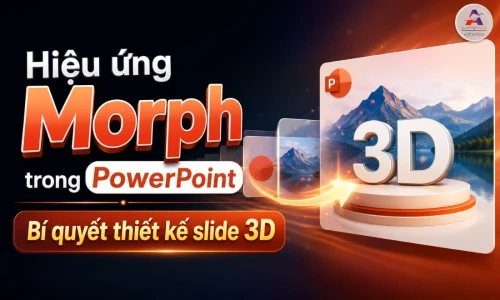
Morph là một hiệu ứng chuyển dịch đặc biệt trong PowerPoint
2. Hướng dẫn các bước thiết kế chuyển động cơ bản
Để tạo ra một chuyển động cơ bản bằng công cụ này, bạn không cần phải là một designer chuyên nghiệp. Quy trình thực hiện tối giản với 4 bước sau:
- Bước 1: Tạo slide đầu tiên (Slide gốc) và chèn các vật thể (hình khối, văn bản, hình ảnh) mà bạn muốn tạo chuyển động vào vị trí ban đầu.
- Bước 2: Nhấp chuột phải vào slide đó ở thanh điều hướng bên trái, chọn Duplicate Slide để nhân bản thành slide thứ hai giống hệt.
- Bước 3: Tại slide thứ hai vừa tạo, tiến hành thay đổi vật thể (kéo to/nhỏ, dịch chuyển sang vị trí mới, xoay góc hoặc đổi màu sắc tùy ý).
- Bước 4: Chọn slide thứ hai, truy cập vào tab Transitions trên thanh công cụ và click chọn Morph.
Mẹo nhỏ: Bạn có thể tùy chỉnh thời gian chuyển động nhanh hay chậm tại ô Duration ở góc bên phải của tab Transitions để chuyển động diễn ra tự nhiên nhất.
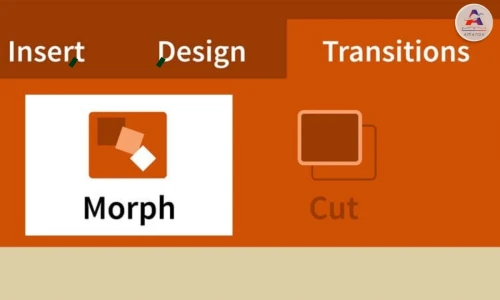
Hiệu ứng Morph trong Powerpoint
3. Khám phá 3 cấp độ biến đổi chuyên sâu của Morph
Điểm mạnh của hiệu ứng Morph trong PowerPoint nằm ở chỗ nó cung cấp các tùy chọn biến đổi linh hoạt tùy thuộc vào loại đối tượng mà bạn đang thao tác trên slide. Trong mục Effect Options, bạn sẽ tìm thấy 3 chế độ hoạt động chính:
3.1 Biến đổi cấp độ Objects (Vật thể)
Đây là chế độ mặc định và được sử dụng phổ biến nhất. Hệ thống tập trung nhận diện các hình khối (Shapes), hình ảnh (Pictures) hoặc các icon. Khi chuyển trang, các vật thể này sẽ di chuyển mượt mà từ vị trí cũ sang vị trí mới, phóng to hoặc thu nhỏ một cách tự nhiên.
3.2 Biến đổi cấp độ Words (Từ ngữ)
Chế độ này cực kỳ phù hợp cho các slide chứa nhiều văn bản hoặc trích dẫn. Khi kích hoạt, các từ ngữ giống nhau giữa hai slide sẽ tự động chạy về vị trí mới. Những từ mới xuất hiện sẽ mờ dần vào (fade in), giúp người xem dễ dàng theo dõi dòng chảy của nội dung.
3.3 Biến đổi cấp độ Characters (Ký tự)
Nếu bạn muốn tạo hiệu ứng đảo chữ, sắp xếp lại các chữ cái để tạo thành một thông điệp mới, đây là lựa chọn hoàn hảo. PowerPoint sẽ theo dõi từng chữ cái đơn lẻ (bao gồm cả dấu câu và khoảng trắng) để di chuyển chúng một cách hỗn loạn nhưng đầy tính nghệ thuật từ slide này sang slide khác.
3 cấp độ biến đổi chuyên sâu của hiệu ứng Morph trong Powerpoint
4. Ứng dụng thực tế để slide thuyết trình thu hút người xem
Nếu biết cách tận dụng linh hoạt hiệu ứng Morph trong Powerpoint, công cụ này sẽ giúp bài thuyết trình của bạn trông không khác gì một video motion graphic được sản xuất bài bản.
- Tạo hiệu ứng Panorama (Tranh toàn cảnh): Bạn chèn một bức ảnh góc rộng rất dài vào slide, cho nó tràn ra ngoài rìa. Ở slide tiếp theo, bạn chỉ việc dịch chuyển bức ảnh sang ngang. Kết quả là người xem sẽ có cảm giác camera đang lia qua một không gian rộng lớn.
- Thiết kế hiệu ứng Zoom-in cận cảnh: Khi muốn nhấn mạnh vào một chi tiết trên bản đồ, một linh kiện trên sản phẩm hoặc một số liệu trên biểu đồ, hãy phóng to vùng đó ở slide thứ hai. Morph sẽ tạo cảm giác như camera đang ống kính "vút" tận nơi để soi chi tiết.
- Làm mục lục chuyển động (Interactive Menu): Tạo một thanh menu bên lề, khi bấm sang nội dung mới, biểu tượng của mục đó tự động phóng to và đổi màu, các mục khác thu nhỏ lại.

Ứng dụng thực tế hiệu ứng Morph trong Powerpoint thu hút người xem
5. Bứt phá kỹ năng tin học văn phòng cùng Amanda Hải Phòng
Việc làm chủ các tính năng như Morph mới chỉ là một phần nhỏ trong hành trình tối ưu hóa hiệu suất làm việc của bạn. Trong kỷ nguyên số, kỹ năng Tin học văn phòng (Word, Excel, PowerPoint) chuẩn chỉnh chính là tấm vé thông hành giúp bạn thăng tiến nhanh chóng, gây ấn tượng mạnh với cấp trên và đối tác.
Nếu bạn đang tìm kiếm một địa chỉ học tập uy tín, chất nghiệp và cam kết đầu ra, Trung tâm Amanda Hải Phòng tự hào là đơn vị đào tạo Tin học ứng dụng hàng đầu tại thành phố hoa phượng đỏ. Chúng tôi mang đến hệ thống khóa học đa dạng, từ cơ bản cho người mất gốc đến nâng cao cho người đi làm:
- Chương trình sát thực tế: Nội dung học được đúc kết từ nhu cầu tuyển dụng và xử lý công việc thực tế tại các doanh nghiệp lớn.
- Cầm tay chỉ việc: Giảng viên hướng dẫn tận tình, giúp bạn không chỉ thành thạo công cụ mà còn sở hữu tư duy thẩm mỹ khi thiết kế PowerPoint.
- Thời gian linh hoạt: Các ca học sáng - chiều - tối được sắp xếp linh hoạt, phù hợp cho cả sinh viên và người đi làm bận rộn.
- Chứng chỉ uy tín: Hỗ trợ ôn luyện và thi cấp chứng chỉ tin học ứng dụng, tạo điểm nhấn đắt giá cho hồ sơ năng lực (CV) của bạn.
Đăng ký tư vấn khóa học ngay tại Amanda Hải Phòng TẠI ĐÂY

Tin học Amanda Hải Phòng đào tạo các khoá tin học từ cơ bản đến nâng cao
Lời kết
Tóm lại, việc thành thạo hiệu ứng Morph trong PowerPoint không chỉ giúp các slide báo cáo, thuyết trình của bạn trở nên chuyên nghiệp, nghệ thuật hơn mà còn tiết kiệm tối đa thời gian thiết kế animation rườm rà. Hãy bắt tay vào thực hành ngay tính năng tuyệt vời này để thấy sự khác biệt. Và đừng quên, nếu bạn muốn nâng tầm toàn diện kỹ năng công nghệ và sở hữu những chứng chỉ tin học giá trị, hãy liên hệ ngay với Trung tâm Tin học Amanda Hải Phòng để được tư vấn lộ trình học phù hợp nhất nhé.
