




17/06/2026 11:14 | 241 lượt xem
Cách lấy lại file Word chưa lưu cực nhanh và thành công
Lấy lại file Word chưa lưu là một trong những thủ thuật khẩn cấp mà bất kỳ dân văn phòng nào cũng cần phải biết khi làm việc với Microsoft Office. Bài viết này từ Trung tâm Amanda Hải Phòng sẽ hướng dẫn bạn các phương pháp cứu nguy lập tức để lấy lại toàn bộ nội dung công việc chỉ trong vài bước đơn giản.
1. Các cách lấy lại file Word chưa lưu hiệu quả nhất
Tùy thuộc vào từng tình huống cụ thể (do sập nguồn đột ngột hay do chủ động bấm nhầm nút không lưu), bạn có thể áp dụng một trong những giải pháp được liệt kê chi tiết dưới đây.
1.1. Sử dụng tính năng Recover Unsaved Documents
Đây là phương pháp hữu hiệu nhất dành cho trường hợp bạn chủ động tắt file nhưng lại vô tình bấm vào nút "Don't Save".
- Bước 1: Mở một file Word hoàn toàn mới lên, chọn thẻ File ở góc trên cùng bên trái màn hình, sau đó chọn mục Info.
- Bước 2: Tại giao diện Info, bạn tìm đến phần Manage Document (Quản lý tài liệu) và nhấp chuột vào đó.
- Bước 3: Một menu thả xuống sẽ xuất hiện, hãy chọn Recover Unsaved Documents (Phục hồi tài liệu chưa lưu).
- Bước 4: Lúc này, một hộp thoại hệ thống sẽ mở ra, hiển thị danh sách các file Word tạm thời được lưu dưới dạng đuôi .asd. Bạn chỉ cần tìm đúng file có mốc thời gian trùng với thời điểm mình làm mất dữ liệu, chọn file và nhấn Open.
- Bước 5: Khi file được mở lại thành công, hãy nhanh tay nhấn vào thanh thông báo Save As ở phía trên màn hình để lưu lại vào thư mục an toàn.
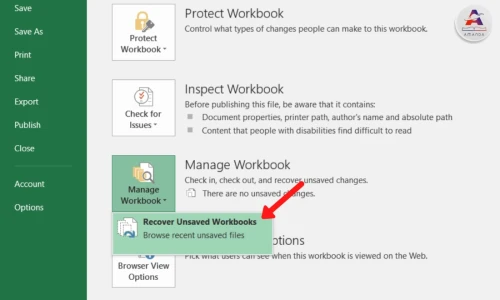
Sử dụng tính năng Recover Unsaved Documents
1.2. Tìm kiếm file tạm thời thông qua Document Recovery
Trường hợp này thường xảy ra khi máy tính của bạn bị mất điện đột ngột, máy hết pin tắt ngấm hoặc phần mềm Word bị đơ và tự động văng ra ngoài.
- Bước 1: Khởi động lại máy tính (nếu có sập nguồn) và mở lại phần mềm Microsoft Word.
- Bước 2: Thông thường, Word thông minh sẽ tự động nhận diện được sự cố bất thường vừa xảy ra. Ở cạnh trái màn hình sẽ xuất hiện một bảng điều khiển có tên là Document Recovery.
- Bước 3: Tại đây sẽ hiển thị danh sách các file được cứu hộ kèm theo thời gian cụ thể. Bạn click đúp vào file cần lấy lại để kiểm tra nội dung.
- Bước 4: Tiến hành lưu lại file bằng tổ hợp phím Ctrl + S.
1.3. Khôi phục trực tiếp từ thư mục AutoRecover File Location
Nếu hai cách trên vẫn chưa giúp bạn tìm thấy file, chúng ta sẽ truy cập trực tiếp vào "đầu não" nơi Word chứa các tệp tin tạm thời.
Lưu ý quan trọng: Đường dẫn mặc định của thư mục này thường nằm sâu trong hệ thống và bị ẩn đi. Để truy cập nhanh, bạn có thể thực hiện theo các bước sau:
- Bước 1: Tại giao diện Word, vào File -> chọn Options ở góc dưới cùng.
- Bước 2: Trong cửa sổ Word Options hiện ra, chọn mục Save ở danh sách bên trái.
- Bước 3: Quan sát ở khung bên phải, tìm dòng AutoRecover file location. Hãy bôi đen và sao chép (Copy) toàn bộ đường dẫn thư mục đó (Ví dụ: C:UsersTên_Máy_TínhAppDataRoamingMicrosoftWord).
- Bước 4: Mở công cụ File Explorer trên máy tính (Windows + E), dán đường dẫn vừa copy vào thanh địa chỉ và nhấn Enter.
- Bước 5: Tìm file có đuôi .asd phù hợp, click chuột phải chọn Open With -> chọn mở bằng Word để cứu lại nội dung.
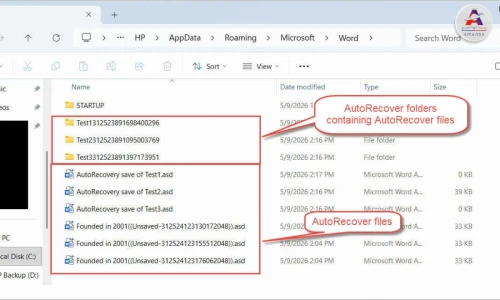
Khôi phục trực tiếp từ thư mục AutoRecover File Location
2. Bảng so sánh các phương pháp lấy lại file Word chưa lưu
Dưới đây là bảng so sánh các phương pháp lấy lại file Word chưa lưu theo từng trường hợp cụ thể:
| Tình huống sự cố | Phương pháp áp dụng tối ưu | Lưu ý đi kèm |
|---|---|---|
| Chủ động bấm nhầm nút Don't Save khi tắt | Thẻ File -> Recover Unsaved Documents | File tạm chỉ được lưu trữ trong vòng vài ngày trước khi bị ghi đè. |
| Máy tính sập nguồn, mất điện, lỏng dây nguồn | Sử dụng thanh công cụ Document Recovery tự động | Xuất hiện ngay khi vừa mở lại Word sau sự cố. |
| Không tìm thấy file tạm theo các cách thông thường | Truy cập thủ công đường dẫn AutoRecover location | Cần bật chế độ hiển thị file ẩn trên Windows để tìm kiếm dễ dàng hơn. |
| File bị xóa nhầm hoàn toàn khỏi ổ cứng | Kiểm tra Recycle Bin (Thùng rác) hoặc dùng phần mềm | Không được ghi đè dữ liệu mới vào ổ cứng trước khi phục hồi. |
3. Cách thiết lập tối ưu để không mất dữ liệu trên Word
Bạn hoàn toàn có thể làm chủ công cụ làm việc của mình bằng cách cấu hình lại thời gian tự động sao lưu của Word xuống mức tối thiểu. Hãy thực hiện ngay 3 mẹo nhỏ dưới đây:
- Rút ngắn thời gian AutoRecover: Mặc định của Word là 10 phút. Bạn nên chỉnh thông số này xuống còn 1 phút hoặc 2 phút. Cách làm: Vào File -> Options -> Save -> Thay đổi số tại mục Save AutoRecover information every... minutes.
- Tận dụng tính năng AutoSave Cloud: Nếu bạn đang sử dụng Office 365, hãy bật nút AutoSave ở góc trên cùng bên trái. Mọi ký tự bạn gõ sẽ được đồng bộ theo thời gian thực lên OneDrive.
- Tạo thói quen sử dụng phím tắt: Hãy tập cho ngón tay của mình thói quen nhấn tổ hợp phím Ctrl + S sau khi kết thúc một đoạn văn hoặc một ý tưởng lớn.
Lấy lại file Word chưa lưu để không mất dữ liệu
4. Nâng cao kỹ năng tin học văn phòng tại Trung tâm Amanda Hải Phòng
Việc làm chủ các bộ công cụ như Microsoft Word, Excel hay PowerPoint không chỉ dừng lại ở việc biết gõ văn bản hay làm phép tính, mà nó còn nằm ở khả năng làm chủ phần mềm, xử lý linh hoạt các sự cố kỹ thuật phát sinh trong quá trình làm việc thực tế. Việc mất dữ liệu hoàn toàn có thể phòng tránh được nếu bạn có một nền tảng kiến thức công nghệ vững vàng.
Nếu bạn đang là học sinh, sinh viên muốn chuẩn bị hành trang ra trường, hay là người đi làm muốn tối ưu hóa hiệu suất công việc, nâng cao kỹ năng xử lý văn bản chuyên nghiệp, Trung tâm Amanda Hải Phòng chính là địa chỉ đào tạo uy tín hàng đầu dành cho bạn.
Tại Amanda Hải Phòng, chúng tôi mang đến các khóa học Tin học văn phòng (từ cơ bản đến chuyên sâu, luyện thi chứng chỉ quốc tế) với những đặc quyền:
- Lộ trình cá nhân hóa: Học viên được test trình độ và tư vấn lộ trình học phù hợp với ngành nghề, nhu cầu thực tế.
- Phương pháp thực hành 100%: Học đi đôi với hành, giảng viên cầm tay chỉ việc, giải quyết trực tiếp các case-study thực tế tại doanh nghiệp.
- Thời gian linh hoạt: Các ca học được sắp xếp linh động, phù hợp cho cả người bận rộn và người vừa học vừa làm.
- Cơ sở vật chất hiện đại: Hệ thống máy tính cấu hình cao, không gian học tập chuẩn sư phạm, tạo cảm hứng học tập tốt nhất.
| Đăng ký tư vấn khóa học Tin học tại Amanda Hải Phòng TẠI ĐÂY |

Khóa học Tin học văn phòng tại Trung tâm Tin học Amanda Hải Phòng
Lời kết
Tóm lại, việc lấy lại file Word chưa lưu hoàn toàn không quá phức tạp nếu bạn nắm rõ các nguyên lý vận hành hệ thống lưu trữ tạm thời của Microsoft Office. Chỉ với một vài thao tác đơn giản thông qua tính năng AutoRecover hay thư mục ẩn Unsaved Documents, bạn đã có thể tự cứu nguy cho bản thân khỏi những bàn thua trông thấy trong công việc.
Hi vọng những thủ thuật hữu ích mà Trung tâm Tin học Amanda Hải Phòng chia sẻ trên đây sẽ giúp bạn tự tin hơn khi xử lý các sự cố văn phòng. Đừng quên chia sẻ bài viết này cho đồng nghiệp và theo dõi website của chúng tôi để cập nhật thêm nhiều mẹo công nghệ cực hay mỗi ngày nhé
