
CÔNG TY CỔ PHẦN TƯ VẤN VÀ ĐÀO TẠO AMANDA
  • Trang chủ
  • Giới thiệu
  • Dịch vụ
    • Phần mềm
    • Thiết Kế Web Chuẩn SEO
  • Tin tức
  • Kiến thức
  • Khoá học
    • Đào tạo tin học văn phòng
    • Đào tạo ngoại ngữ
      • Đào tạo tiếng Trung
      • Đào tạo tiếng Hàn Quốc
      • Đào tạo Tiếng Đức
      • Đào tạo tiếng Nhật
      • Đào tạo tiếng Anh
      • Du Học và XK Lao Động
    • Du Học và XK Lao Động
      • Du Học Nghề Đức
      • Du Học Hàn Quốc
      • Du Học Nhật Bản
      • XKLD Hàn Quốc
      • XKLD Nhật Bản
    • Đào tạo thiết kế đồ họa
      • Khóa học đồ họa 3ds Max
      • Khóa học đồ họa Autocad
      • Khóa học vẽ Coreldraw
      • Khóa học đồ họa Photoshop
      • Khóa học Illustrator
      • Khóa học vẽ Sketchup
    • Đào tạo thiết kế website
    • Đào tạo Seo website
    • Dạy sửa chữa máy tính
    • Đào tạo kế toán
    • Khóa đào tạo khác
  • Thư viện
    • Hình ảnh
    • Video
  • Liên hệ
Đăng ký ngay
CÔNG TY CỔ PHẦN TƯ VẤN VÀ ĐÀO TẠO AMANDA

CÔNG TY CỔ PHẦN TƯ VẤN VÀ ĐÀO TẠO AMANDA

Trung tâm ngoại ngữ - Tin học Amanda

46 Nguyễn Tất Tố, Lê Chân, Hải Phòng

0965.113.913

Các khóa đào tạo

  • Đào tạo tin học văn phòngĐào tạo tin học văn phòng
  • Đào tạo ngoại ngữĐào tạo ngoại ngữ
    • Đào tạo Tiếng ĐứcĐào tạo Tiếng Đức
    • Đào tạo tiếng TrungĐào tạo tiếng Trung
    • Đào tạo tiếng Hàn QuốcĐào tạo tiếng Hàn Quốc
    • Đào tạo tiếng NhậtĐào tạo tiếng Nhật
    • Du Học và XK Lao ĐộngDu Học và XK Lao Động
    • Đào tạo tiếng AnhĐào tạo tiếng Anh
  • Du Học và XK Lao ĐộngDu Học và XK Lao Động
    • Du Học Nghề ĐứcDu Học Nghề Đức
    • Du Học Hàn QuốcDu Học Hàn Quốc
    • Du Học Nhật BảnDu Học Nhật Bản
    • XKLD Hàn QuốcXKLD Hàn Quốc
    • XKLD Nhật BảnXKLD Nhật Bản
  • Đào tạo thiết kế đồ họaĐào tạo thiết kế đồ họa
    • Khóa học đồ họa AutocadKhóa học đồ họa Autocad
    • Khóa học đồ họa 3ds MaxKhóa học đồ họa 3ds Max
    • Khóa học đồ họa PhotoshopKhóa học đồ họa Photoshop
    • Khóa học IllustratorKhóa học Illustrator
    • Khóa học vẽ CoreldrawKhóa học vẽ Coreldraw
    • Khóa học vẽ SketchupKhóa học vẽ Sketchup
  • Đào tạo thiết kế websiteĐào tạo thiết kế website
  • Đào tạo Seo websiteĐào tạo Seo website
  • Dạy sửa chữa máy tínhDạy sửa chữa máy tính
  • Đào tạo kế toánĐào tạo kế toán
  • Khóa đào tạo khácKhóa đào tạo khác
  • Đào tạo ngoại ngữĐào tạo ngoại ngữ
  • Giới thiệu
  • Dịch vụ
    • Phần mềm
    • Thiết Kế Web Chuẩn SEO
  • Tin tức
  • Kiến thức
  • Thư viện
    • Hình ảnh
    • Video
  • Liên hệ
Trung tâm ngoại ngữ tin học Hải Phòng
Trung tâm đào tạo tin học Hải Phòng
Đăng ký ngay

Tin mới nhất

  • Khai giảng các khóa Tin học và Ngoại ngữ tháng 10 - 2026
  • Lịch Khai Giảng Tiếng Đức tháng 10/2026 tại Trung tâm Tiếng Đức Amanda
  • Lịch Khai Giảng Tiếng Trung tháng 10/2026 tại Trung tâm Tiếng Trung Amanda
  • Tuyển Dụng: Giáo Viên Dạy Tiếng Đức Tại Hải Phòng
  • Cách chèn chữ ký trong Word nhanh, đơn giản từ A - Z
  • Top 10 website tải Template PowerPoint miễn phí đẹp, dễ dùng
  • Cách chuyển PDF sang Excel đơn giản, không lỗi font

Hỗ trợ trực tuyến

Tư vấn 1: 0965 113 913

Tư vấn 2: 0392609699

Tư vấn 3: 0867113 913

Sửa máy tính hải phòng Dạy cắt tóc chuyên nghiệp Hải Phòng Dạy sửa điều hòa Khai giang liên tục các lớp tin học 2022
Cách chèn chữ ký trong Word nhanh, đơn giản từ A - Z
  1. Đào tạo tin học văn phòng
  2. Cách chèn chữ ký trong Word nhanh, đơn giản từ A - Z

Cách chèn chữ ký trong Word nhanh, đơn giản từ A - Z

Mục lục [Ẩn]
  • Cách chèn chữ ký trong Word
  • Cách chèn chữ ký trong Word bằng hình ảnh viết tay
  • Các lỗi thường gặp khi thực hiện cách chèn chữ ký trong Word
    • Ảnh bị lệch hoặc khó di chuyển
    • Nền ảnh chưa đẹp
  • Khóa đào tạo tin học văn phòng tại trung tâm Amanda Hải Phòng

25/10/2026 06:11  | 4 lượt xem

Cách chèn chữ ký trong Word

Bạn muốn thực hiện cách chèn chữ ký trong Word nhưng chưa biết bắt đầu từ đâu? Chỉ với vài thao tác, bạn có thể thêm ảnh chữ ký viết tay, căn chỉnh đúng vị trí và lưu lại để sử dụng cho những lần sau. Trung tâm Ngoại ngữ & Tin học Amanda Hải Phòng sẽ hướng dẫn từng bước, dễ thực hiện ngay cả khi bạn mới sử dụng Word.

Cách chèn chữ ký trong Word bằng hình ảnh viết tay

Để chèn chữ ký viết tay vào Word, bạn cần chuẩn bị sẵn ảnh chữ ký trên máy tính và thực hiện các bước sau để điều chỉnh kích thước, vị trí cũng như xóa phông nền cho ảnh:

  • Bước 1: Đầu tiên, bạn chọn tab Insert > Pictures, sau đó chọn ảnh chữ ký tay đã lưu trên máy tính và nhấn Insert để chèn ảnh vào văn bản.
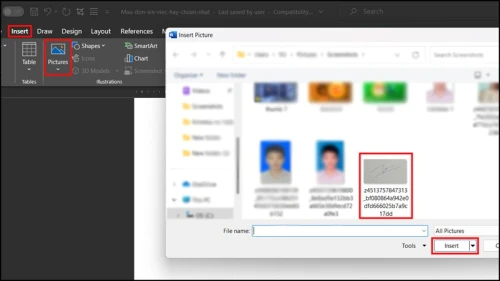
Vào Pictures để chèn chữ ký trong Word

  • Bước 2: Tại tab Format, bạn vào phần Size để điều chỉnh kích thước ảnh cho phù hợp. Tiếp theo, nhấn Wrap Text và chọn Square để dễ dàng di chuyển ảnh đến vị trí mong muốn trong văn bản.
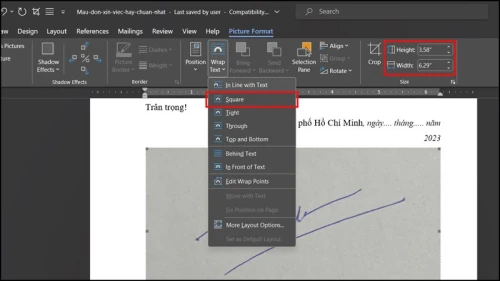
Chọn Square trong Wrap Text

  • Bước 3: Kéo thả ảnh chữ ký đến vị trí cần chèn. Sau đó, chọn Recolor > Set Transparent Color rồi nhấn vào phần nền của ảnh để làm trong suốt, giúp chữ ký trông tự nhiên hơn.
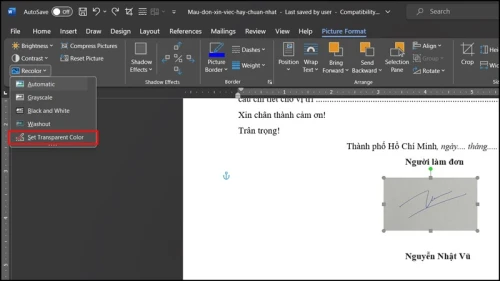
Kéo thả ảnh đến vị trí cần đặt chữ ký

  • Bước 4: Sau khi xóa phông nền, bạn sẽ thu được hình ảnh chữ ký tay có nền trong suốt, giúp chữ ký trông gọn gàng và hài hòa hơn khi chèn vào văn bản.
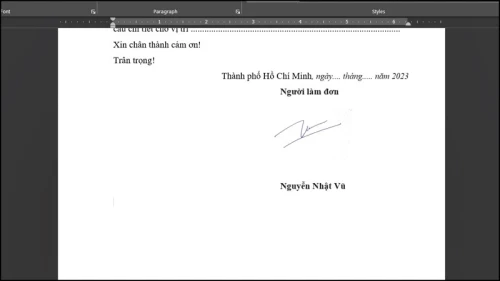
Chữ ký sau khi được chèn vào Word

Lưu ý: Tính năng Set Transparent Color có thể không xóa nền hoàn toàn nếu ảnh chữ ký có nền không đồng nhất hoặc nhiều màu. Bạn nên sử dụng ảnh chữ ký có nền trắng, nét mực rõ để đạt kết quả tốt hơn.

>>> Xem thêm: Khóa đào tạo tin học văn phòng tại Hải Phòng

Các lỗi thường gặp khi thực hiện cách chèn chữ ký trong Word

trong quá trình thao tác thực tế, người dùng thường xuyên gặp phải một số vấn đề liên quan đến định dạng hình ảnh khiến chữ ký hiển thị không như mong muốn. Dưới đây là những lỗi thường gặp khi chèn chữ ký trong Word và cách khắc phục nhanh.

Ảnh bị lệch hoặc khó di chuyển

Nguyên nhân của tình trạng này là do chế độ ngắt dòng mặc định của phần mềm khiến bức ảnh bị dính chặt vào văn bản, không thể căn chỉnh tự do.

  • Bước 1: Mở tài liệu và nhấn chọn ảnh chữ ký đang bị lệch.
  • Bước 2: Chọn chuột phải vào bức ảnh và tìm đến mục Wrap Text.
  • Bước 3: Chọn In Front Of Text để có thể tự do kéo thả ảnh đến bất kỳ vị trí nào trên trang văn bản.
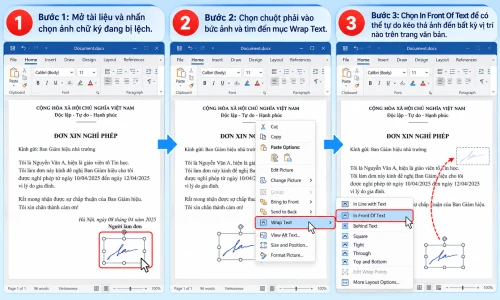
Khắc phục ảnh chữ ký bị lệch

Nền ảnh chưa đẹp

Khi chụp chữ ký viết tay, phần nền giấy thường bị ám xám hoặc không đồng màu với nền văn bản, gây mất thẩm mỹ cho tài liệu.

  • Bước 1: Chọn ảnh chữ ký trên văn bản và truy cập vào thẻ Picture Format.
  • Bước 2: Chọn mục Color và nhấn vào công cụ Set Transparent Color.
  • Bước 3: Nhấn chuột vào vùng nền xám của bức ảnh để tự động chuyển chúng thành trong suốt.
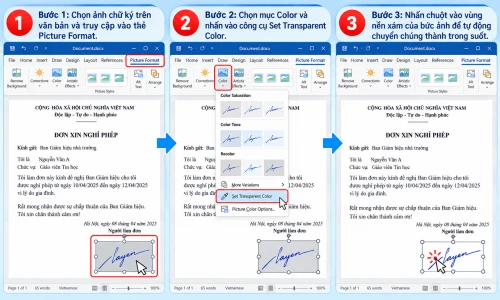
Sửa lỗi nền ảnh chưa đẹp khi chèn chữ ký vào Word

Khóa đào tạo tin học văn phòng tại trung tâm Amanda Hải Phòng

Nếu bạn đang tìm kiếm một địa chỉ uy tín để nâng cao kỹ năng sử dụng máy tính và các phần mềm soạn thảo, trung tâm Amanda Hải Phòng là một sự lựa chọn phù hợp. Với lộ trình đào tạo bài bản, cơ sở này giúp học viên nhanh chóng làm chủ các công cụ hỗ trợ trực tiếp cho công việc và học tập.

  • Đa dạng khóa học chuyên sâu: Trung tâm cung cấp đầy đủ các lớp đào tạo Microsoft Word, Excel và PowerPoint từ cấp độ cơ bản đến nâng cao, phù hợp cho học sinh, sinh viên, người đi làm và cả nhân sự khối kế toán, tài chính.
  • Phương pháp giảng dạy linh hoạt: Người học được đào tạo theo hình thức dạy kèm thực tế, thời gian học linh động không giới hạn số buổi và không phải mất thời gian chờ xếp lớp.
  • Chính sách hỗ trợ học viên: Sau khi hoàn thành chương trình học, bạn sẽ được trung tâm hỗ trợ đăng ký thi chứng chỉ tin học và được hướng dẫn cài đặt các phần mềm Office trên máy tính cá nhân.
  • Thông tin liên hệ ghi danh: Học viên có thể đến trực tiếp địa chỉ số 46 Nguyễn Tất Tố, phường Kênh Dương, quận Lê Chân, thành phố Hải Phòng hoặc liên hệ qua số điện thoại 0392 609 699 để nhận tư vấn.
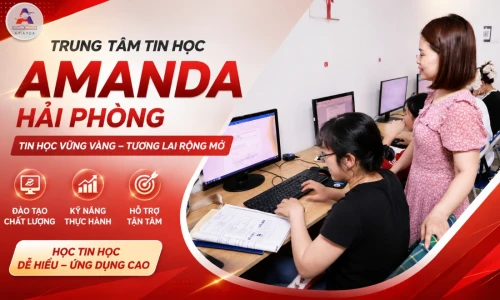
Lớp học Tin học văn phòng hiện đại tại Amanda Hải Phòng

Việc nắm vững các kỹ năng xử lý và định dạng văn bản sẽ giúp bạn tiết kiệm đáng kể thời gian làm việc cũng như gia tăng sự chuyên nghiệp trong mắt đối tác, cấp trên. Để nhanh chóng làm chủ các công cụ tin học văn phòng theo lộ trình tối ưu nhất, hãy liên hệ ngay với trung tâm Ngoại ngữ & Tin học Amanda Hải Phòng để được tư vấn và hỗ trợ chi tiết.

Thông tin liên hệ đăng ký khóa học:

  • Địa chỉ: Số 46 Nguyễn Tất Tố, Kênh Dương, Lê Chân, TP. Hải Phòng
  • Hotline: 0965 113 913 – 0392 609 699
  • Email: daotaovieclamhp@gmail.com
Chia sẻ
Share Tweet Plus Pin Gmail
Từ khóa: Hải Phòng

Tin liên quan

Top 9 phần mềm văn phòng hữu ích thông dụng

Cách chuyển PDF sang Excel đơn giản, không lỗi font

Top 10 website tải Template PowerPoint miễn phí đẹp, dễ dùng

Tin mới

Khai giảng các khóa Tin học và Ngoại ngữ tháng 10 - 2026

Lịch Khai Giảng Tiếng Đức tháng 10/2026 tại Trung tâm Tiếng Đức Amanda

Lịch Khai Giảng Tiếng Trung tháng 10/2026 tại Trung tâm Tiếng Trung Amanda

Tuyển Dụng: Giáo Viên Dạy Tiếng Đức Tại Hải Phòng

Cách chèn chữ ký trong Word nhanh, đơn giản từ A - Z

Top 10 website tải Template PowerPoint miễn phí đẹp, dễ dùng

Cách chuyển PDF sang Excel đơn giản, không lỗi font

Đào tạo tin học văn phòng

  • - Khóa đào tạo tin học văn phòng tại Hải Phòng
  • - Đào tạo tin học văn phòng cho doanh nghiệp tại Hải Phòng
  • - Dạy Word Excel Powerpoin cấp tốc tại Hải Phòng
  • - Dạy Tin Học Văn Phòng MOS Hải Phòng
  • - Cách chèn chữ ký trong Word nhanh, đơn giản từ A - Z

Đào tạo ngoại ngữ

  • - Học tiếng Đức tại Hải Phòng
  • - Khóa Học Tiếng Trung Tại Hải Phòng
  • - Đào tạo tiếng Trung giao tiếp tại Hải Phòng
  • - Khóa học tiếng Hàn tại Hải Phòng
  • - Khóa học Tiếng Hàn Trung Cấp tại Hải Phòng

Khóa đào tạo khác

  • - Khóa học sửa chữa máy tính chuyên nghiệp
  • - Dạy cắt tóc chuyên nghiệp tại Hải Phòng
  • - Dạy sửa chữa điều hòa Hải Phòng
  • - Dạy trang điểm chuyên nghiệp tại Hải Phòng
  • - Học Kiếm Tiền Online MMO tại Hải Phòng

Liên hệ công ty

 Số 46 Nguyễn Tất Tố, Kênh Dương, Lê Chân, TP Hải Phòng.

  0392609699 - 0965113913

 daotaovieclamhp@gmail.com

 Đặng Thanh Nam

Chính sách công ty

Bảo mật thông tin | Quy chế hoạt động | Hướng dẫn đăng ký học | Hoàn Tiền

Thông tin công ty

CÔNG TY CỔ PHẦN TƯ VẤN VÀ ĐÀO TẠO AMANDA

Giấy phép ĐKKD số 0202153464

  Số 46 Nguyễn Tất Tố, Kênh Dương, Lê Chân, TP Hải Phòng.

  0392609699

  daotaovieclamhp@gmail.com

Facebook Fanpage

Chat Facebook
Zalo
Facebook
0392.609.699