




22/10/2026 22:46 | 3 lượt xem
Cách chuyển PDF sang Excel đơn giản
Việc phải nhập liệu lại từ đầu những bảng tính dài ngoằng luôn là nỗi ám ảnh lớn đối với dân văn phòng. Thay vì tốn hàng giờ đồng hồ để gõ lại từng con số, bạn hoàn toàn có thể tự chuyển PDF sang Excel chỉ với vài thao tác đơn giản. Hãy cùng Trung tâm Tin học Amanda Hải Phòng khám phá ngay các cách chuyển đổi định dạng tài liệu nhanh chóng để tối ưu hiệu suất làm việc.
Tại sao nên chuyển đổi PDF sang Excel?
Việc thực hiện chuyển PDF sang Excel giúp biến một tài liệu dạng tĩnh thành bảng tính động, mang lại nhiều lợi ích thiết thực trong công việc. Dưới đây là những lý do cốt lõi khiến thủ thuật tin học này trở nên vô cùng quan trọng:
- Dễ dàng chỉnh sửa dữ liệu: Tệp PDF vốn được thiết kế để giữ nguyên nội dung và không cho phép thay đổi. Khi chuyển về dạng bảng tính, người dùng có thể thoải mái thêm bớt hàng cột, chỉnh sửa văn bản hoặc cập nhật các con số bị sai sót.
- Khả năng tính toán mạnh mẽ: Việc tính tổng, sử dụng hàm VLOOKUP hay các công thức thống kê là điều bất khả thi trên các trang tài liệu tĩnh. Quá trình chuyển file PDF sang Excel giúp bạn đưa mọi số liệu vào các ô tính để phần mềm xử lý tự động một cách chính xác.
- Trích xuất thông tin nhanh gọn: Đối với những báo cáo tài chính hay danh sách khách hàng lên tới hàng chục trang, thủ thuật này giúp bạn bóc tách riêng biệt phần bảng biểu mà không cần copy thủ công từng dòng.
- Tiết kiệm thời gian làm việc: Thay vì phải gõ lại toàn bộ dữ liệu bằng tay và đối mặt với rủi ro sai sót, người dùng chỉ mất vài giây để hệ thống chuyển đổi PDF sang Excel tự động nhận diện và xuất ra một tệp tin hoàn chỉnh.
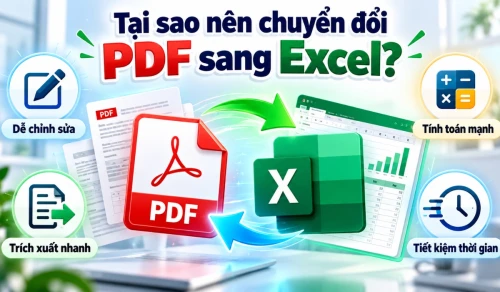
Việc chuyển đổi sang Excel giúp dữ liệu linh hoạt, dễ tính toán và tiết kiệm thời gian hơn
Cách chuyển PDF sang Excel trực tiếp trên Excel
Tính năng lấy dữ liệu trực tiếp (Get Data) giúp bạn thực hiện chuyển PDF sang Excel dễ dàng ngay trên các phiên bản Office modern (từ 2016 trở lên hoặc gói 365) mà không cần tải file lên mạng. Hướng dẫn dưới đây áp dụng cho máy tính Windows sử dụng Office 365. Nếu dùng phiên bản cũ hơn, bạn có thể tham khảo các công cụ trực tuyến. Quy trình thao tác cụ thể như sau:
- Bước 1: Mở Excel trên máy tính, chọn tab Data trên thanh công cụ.
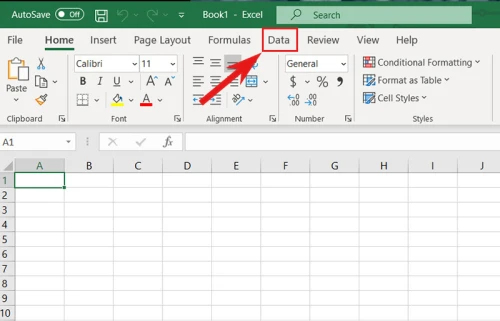
Truy cập tab Data trên thanh công cụ của Excel
- Bước 2: Chọn Get Data → From File → From PDF để nhập dữ liệu từ tệp PDF.
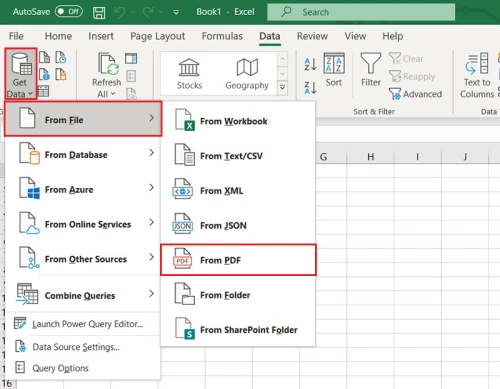
Chọn lối tắt Get Data để lấy dữ liệu từ tệp PDF
- Bước 3: Chọn file PDF cần chuyển đổi, sau đó nhấn Import để Excel tải dữ liệu.
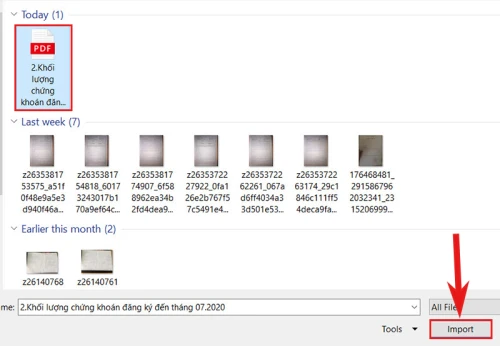
Chọn tệp PDF cần chuyển đổi và nhấn Import
- Bước 4: Trong cửa sổ Navigator, chọn Select multiple items nếu muốn chọn nhiều bảng dữ liệu. Tiếp theo, chọn các bảng cần chuyển đổi và nhấn Load để tải dữ liệu vào Excel, hoàn tất quá trình chuyển đổi.
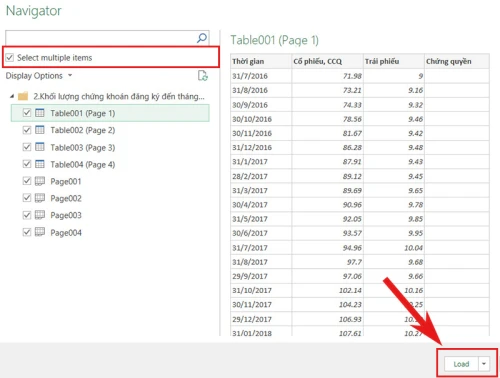
Chọn các bảng dữ liệu trong Navigator và nhấn Load để hoàn tất
Cách chuyển đổi PDF sang Excel online
Nếu phần mềm trên máy tính không hỗ trợ trích xuất dữ liệu, các công cụ trực tuyến sẽ là giải pháp cứu cánh tuyệt vời. Phương pháp chuyển PDF sang Excel online này rất đơn giản, nhanh chóng và hoàn toàn miễn phí đối với các tệp có dung lượng vừa phải.
Chuyển đổi thông qua công cụ Smallpdf
Nền tảng Smallpdf nổi tiếng với thuật toán xử lý dữ liệu mạnh mẽ, giúp giữ chuẩn khung viền và cấu trúc hàng cột. Nền tảng này hỗ trợ giao diện tiếng Việt thân thiện, tuy nhiên bản miễn phí sẽ bị giới hạn số lượt thao tác trong ngày.
- Bước 1: Mở trình duyệt web và truy cập vào trang chủ công cụ chuyển đổi của nền tảng Smallpdf.
- Bước 2: Nhấn vào nút Chọn các tệp có màu vàng ở giữa màn hình để tải tài liệu lên từ máy tính.
- Bước 3: Nhấn chọn mục Chuyển đổi cơ bản và tiếp tục bấm nút Chuyển đổi màu xanh.
- Bước 4: Đợi vài giây để hệ thống tự động bóc tách dữ liệu, sau đó nhấn Tải file xuống để nhận kết quả.
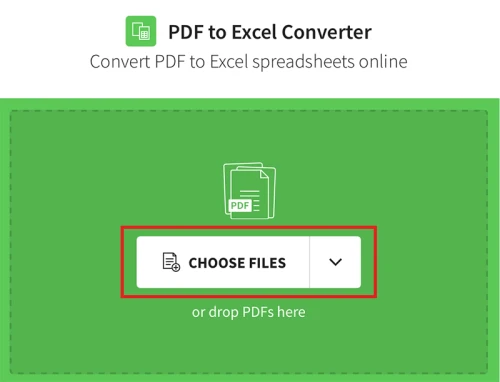
Smallpdf hỗ trợ chuyển đổi PDF sang Excel nhanh chóng và chính xác trực tiếp trên web
Chuyển đổi thông qua nền tảng iLovePDF
Trang web iLovePDF là một lựa chọn cực kỳ lý tưởng nếu bạn cần xử lý tốc độ nhanh và muốn liên kết trực tiếp với đám mây lưu trữ Drive. Công cụ này trích xuất cực kỳ mượt mà và hoàn toàn miễn phí cho tệp tin dung lượng nhẹ.
- Bước 1: Truy cập vào địa chỉ chức năng chuyển đổi sang bảng tính của iLovePDF trên trình duyệt máy tính.
- Bước 2: Nhấn nút Chọn tệp PDF màu đỏ để tải lên tài liệu cần bóc tách.
- Bước 3: Nhấn chọn nút Không sử dụng công nghệ OCR nếu đang dùng tài khoản thường, sau đó điều chỉnh bố cục theo mong muốn.
- Bước 4: Nhấn nút Chuyển đổi sang EXCEL ở góc dưới cùng, chờ hệ thống quét xong và nhấn Tải xuống EXCEL.
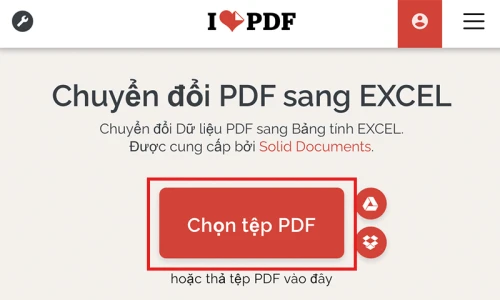
iLovePDF là giải pháp tối ưu để chuyển đổi nhanh và dễ dàng kết nối với Google Drive.
Những lưu ý khi chuyển file pdf sang excel
Để quá trình chuyển PDF sang Excel diễn ra trơn tru và hạn chế tối đa sai lệch dữ liệu, bạn cần nắm rõ một số vấn đề quan trọng về bản chất của các công cụ nhận diện mặt chữ (OCR) cũng như giới hạn của chúng.
Kết quả trả về phụ thuộc rất lớn vào nguồn gốc và cách tạo ra tệp gốc ban đầu. Nếu tài liệu được xuất trực tiếp từ một bảng tính hoặc phần mềm kế toán, dữ liệu sẽ chuẩn xác gần như tuyệt đối. Ngược lại, nếu đó là một tệp được scan (quét) từ tờ giấy cứng bị mờ chữ, tỷ lệ lỗi font hoặc nhảy dòng sẽ rất cao.
Việc tải các báo cáo tài chính, danh sách khách hàng lên các trang web trực tuyến luôn tiềm ẩn rủi ro rò rỉ thông tin doanh nghiệp. Đối với dữ liệu tuyệt mật, bạn bắt buộc phải dùng tính năng ngoại tuyến (offline) trên phần mềm máy tính để đảm bảo an toàn.
Dù thuật toán máy tính có thông minh đến đâu, đôi khi phần trăm, ngày tháng năm hoặc số thập phân vẫn bị nhận diện sai định dạng. Người dùng luôn phải đối chiếu lại các cột số liệu quan trọng một cách cẩn thận để tránh gây ra chuỗi tính toán sai lệch về sau.
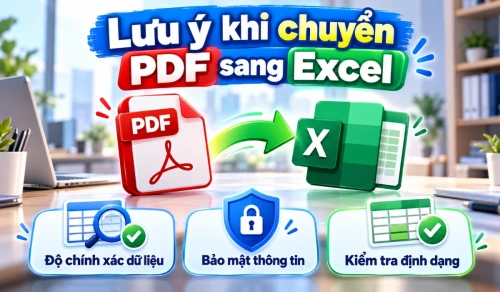
Chú ý nguồn gốc file, bảo mật thông tin và luôn kiểm tra lại dữ liệu sau khi chuyển đổi
Khắc phục lỗi thường gặp khi chuyển file pdf sang excel
Trong quá trình chuyển PDF sang Excel, người dùng không thể tránh khỏi những rắc rối phát sinh khiến dữ liệu đầu ra bị sai lệch. Dưới đây là những nguyên nhân phổ biến và giải pháp khắc phục tương ứng để giúp bạn khôi phục lại bảng tính hoàn chỉnh.
- Lỗi sai phông chữ tiếng Việt: Tình trạng các ký tự bị biến thành ô vuông hoặc ký tự lạ thường xuất hiện khi tệp gốc sử dụng bảng mã cũ (như VNI, TCVN3) trong khi phần mềm lại dùng chuẩn Unicode. Để giải quyết, bạn hãy sao chép toàn bộ dữ liệu bị lỗi, mở công cụ Unikey Toolkit (nhấn tổ hợp phím Ctrl + Shift + F6) để tiến hành chuyển mã nguồn về đích Unicode và dán lại.
- Lỗi gộp cột không mong muốn: Hãy bôi đen cột bị lỗi đó, mở tab Data trên thanh công cụ và sử dụng tính năng Text to Columns (Tách chữ thành cột), sau đó chọn dấu phân cách tương ứng để hệ thống tự động chia lại văn bản gọn gàng.
- Không chỉnh sửa được nội dung: Nguyên nhân là do tài liệu gốc là ảnh scan nguyên khối không có lớp chữ ẩn. Bạn cần quay lại các website trực tuyến và bắt buộc phải dùng tính năng nhận diện ký tự quang học (OCR) cao cấp thì hệ thống mới có thể quét và tái tạo lại đoạn văn bản.
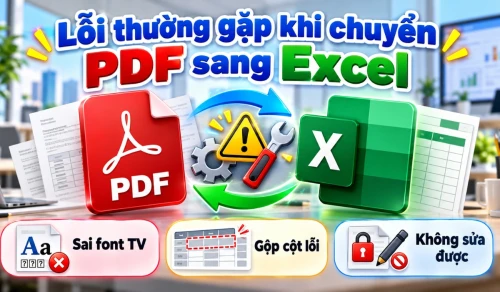
Nắm vững cách sửa phông chữ, tách cột và dùng OCR sẽ giúp bạn khắc phục nhanh mọi sự cố phát sinh.
Thành thạo kỹ năng tin học văn phòng cơ bản tại Amanda Hải Phòng
Nếu bạn đang gặp quá nhiều rắc rối với các thủ thuật phần mềm cơ bản, việc tìm đến một đơn vị đào tạo uy tín là điều vô cùng cần thiết. Trung tâm Ngoại ngữ và Tin học Amanda tại Hải Phòng chính là lựa chọn đáng cân nhắc với những giá trị thiết thực:
- Lộ trình đào tạo bài bản: Hệ thống bài giảng đi từ con số 0, giúp học viên làm quen với các thao tác nền tảng nhất trước khi bước vào các thuật toán tính toán phức tạp.
- Giảng viên tận tâm và nhiệt huyết: Đội ngũ thầy cô tại cơ sở luôn sát sao giải đáp mọi thắc mắc, hướng dẫn chi tiết cách xử lý sự cố thực tế cho học viên.
- Cơ sở vật chất đầy đủ: Môi trường học tập được trang bị đầy đủ thiết bị hiện đại như hệ thống máy chiếu, máy tính tiêu chuẩn, tạo điều kiện thuận lợi để thực hành trực tiếp.
- Phương pháp ứng dụng thực tiễn: Nội dung học tập bám sát vào yêu cầu công việc tại các cơ quan, từ việc định dạng văn bản, thiết lập báo cáo đến thiết kế các bảng số liệu nâng cao.
- Hỗ trợ người học chuyên sâu: Học viên luôn nhận được sự tư vấn, định hướng rõ ràng từ trung tâm nếu gặp vướng mắc trong quá trình ôn luyện chứng chỉ hay ứng dụng công việc.

Amanda Hải Phòng giúp bạn thành thạo kĩ năng tin học văn phòng thực tế
>>> Xem thêm: Khóa đào tạo tin học văn phòng tại Hải Phòng
Hy vọng rằng những hướng dẫn chuyển PDF sang Excel vừa rồi đã giúp bạn tháo gỡ được gánh nặng trong việc nhập liệu và xử lý báo cáo. Nếu bạn đang muốn nâng cấp tư duy số và tốc độ làm việc, hãy đăng ký ngay các khóa học tin học tại trung tâm Amanda Hải Phòng.
| Thông tin liên hệ đăng ký khóa học:
|
