




19/10/2026 00:38 | 2 lượt xem
Hướng dẫn cách copy sheet trong Excel
Khi làm việc với bảng tính, việc nhân bản dữ liệu có sẵn công thức phức tạp, độ rộng cột, font chữ và màu sắc là nhu cầu rất phổ biến. Tuy nhiên, nếu chỉ dùng lệnh Copy - Paste thông thường, định dạng rất dễ bị vỡ hoặc lỗi liên kết. Trong bài viết này, Trung tâm Tin học Amanda Hải Phòng sẽ hướng dẫn cách copy sheet trong Excel giữ nguyên định dạng chỉ với vài thao tác đơn giản, áp dụng cho cả cùng một file và sang file khác.
1. Lợi ích khi sao chép sheet bằng tính năng Move or Copy
Thay vì chọn toàn bộ ô rồi dán thủ công, tính năng tích hợp sẵn Move or Copy của Excel mang lại nhiều ưu điểm vượt trội:
- Bảo toàn 100% định dạng: Giữ nguyên chiều rộng cột, chiều cao dòng, màu sắc, font chữ và căn lề.
- Không làm hỏng công thức: Các hàm tính toán, định dạng có điều kiện (Conditional Formatting) hay Data Validation đều được sao chép nguyên vẹn.
- Tiết kiệm thời gian: Thao tác nhanh chóng, tránh sai sót khi xử lý các bảng tính lớn.

Sử dụng tính năng Move or Copy trong Excel
2. Cách copy sheet trong Excel giữ nguyên định dạng trong cùng 1 file
Nếu bạn cần tạo một bản nháp hoặc nhân bản bảng tính để nhập dữ liệu mới cho tháng tiếp theo trên cùng một tệp, hãy làm theo các bước sau:
Hướng dẫn chi tiết từng bước:
Việc sao chép bảng tính trong cùng tệp giúp bạn nhanh chóng tạo biểu mẫu mới mà không làm thay đổi bố cục gốc ban đầu. Dưới đây là các thao tác cụ thể giúp bạn thực hiện lệnh nhân bản một cách chuẩn xác:
- Bước 1: Mở bảng tính Excel trên máy tính > Nhấp chuột phải vào tên sheet bạn muốn nhân bản (ở thanh tab phía dưới màn hình) > Chọn mục Move or Copy... trong danh sách tùy chọn vừa xuất hiện.
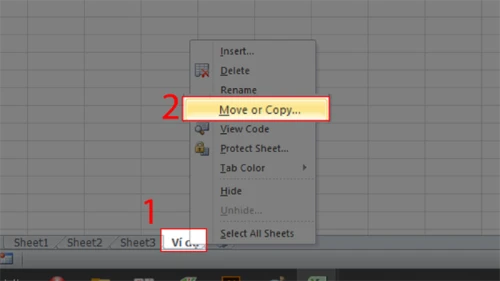
Mở menu ngữ cảnh của trang tính cần sao chép và chọn tính năng Move or Copy
- Bước 2: Hộp thoại Move or Copy hiển thị:
- Tại ô Before sheet, chọn vị trí bạn muốn đặt bản sao.
- Tích chọn vào ô vuông Create a copy (đây là bước quan trọng nhất để tạo bản sao thay vì di chuyển).
- Nhấn OK để hoàn tất quá trình sao chép.
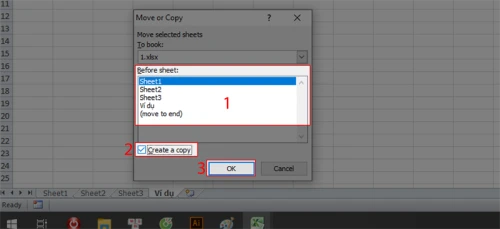
Thiết lập vị trí hiển thị mới và tích chọn tạo bản sao trong hộp thoại
Một số lưu ý quan trọng:
Trong tin học văn phòng khi thao tác với bảng tính, bạn cần phân biệt rõ giữa lệnh sao chép và di chuyển để tránh làm mất trang tính gốc. Ngoài ra, việc chọn đúng vị trí đặt sheet sẽ giúp file làm việc của bạn luôn ngăn nắp và khoa học:
- Tại mục Before sheet:
- Nhấp chọn một trang tính cụ thể (ví dụ: Sheet1, Sheet2,...) để đặt sheet mới ngay trước sheet đó.
- Chọn (move to end) nếu muốn bản sao nằm ở vị trí cuối cùng của thanh danh sách sheet.
- Phân biệt giữa Copy và Move:
- Nếu tích chọn Create a copy: Bạn tạo ra một bản sao mới và giữ nguyên sheet gốc ban đầu.
- Nếu không tích chọn Create a copy: Trang tính sẽ được di chuyển hẳn sang vị trí mới mà không để lại sheet ở vị trí cũ.

Lưu ý khi Copy sheet trong Excel
3. Cách copy sheet trong Excel sang file khác giữ nguyên định dạng
Trong trường hợp bạn cần trích xuất một bảng biểu gửi cho đối tác hoặc tách dữ liệu sang một báo cáo độc lập, thao tác copy sheet sang một file Excel khác là giải pháp tối ưu.
Điều kiện cần chuẩn bị:
Hãy mở đồng thời cả 2 file Excel (file nguồn chứa sheet cần copy và file đích muốn chuyển đến) trên cùng một cửa sổ làm việc của máy tính.
Hướng dẫn chi tiết từng bước:
Thao tác đưa một bảng tính hoàn chỉnh sang một tệp Excel mới sẽ giữ lại trọn vẹn các liên kết và độ rộng cột ban đầu. Hãy theo dõi các bước hướng dẫn cụ thể sau để hoàn thành việc chuyển đổi:
- Bước 1: Tại file Excel nguồn, nhấp chuột phải vào sheet cần chuyển > Chọn tính năng Move or Copy....
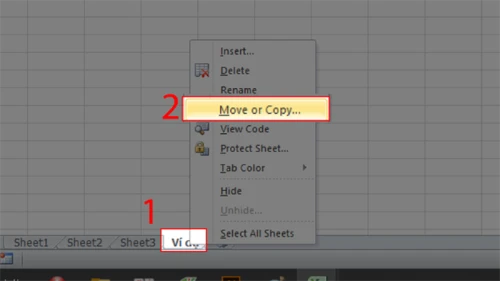
Truy cập vào menu tùy chọn Move or Copy từ trang tính nguồn.
- Bước 2: Trong bảng tùy chọn vừa hiện lên, nhấp vào mũi tên thả xuống tại mục To book:
- Chọn tên file Excel đích mà bạn muốn chuyển sheet sang (file này phải đang mở).
- (Mẹo thêm): Bạn cũng có thể chọn (new book) nếu muốn xuất sheet đó ra hẳn một file Excel hoàn toàn mới.
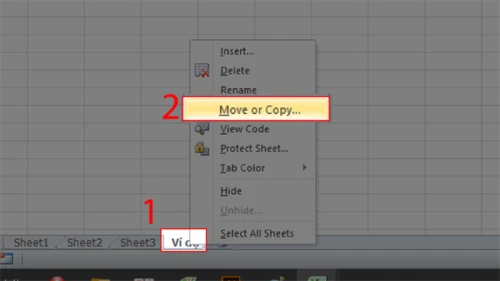
Lựa chọn file Excel đích cần chuyển trang tính sang từ danh sách.
- Bước 3: Tại ô Before sheet, chọn vị trí sắp xếp phù hợp trong file đích > Tích chọn vào ô Create a copy > Nhấn OK để xác nhận.
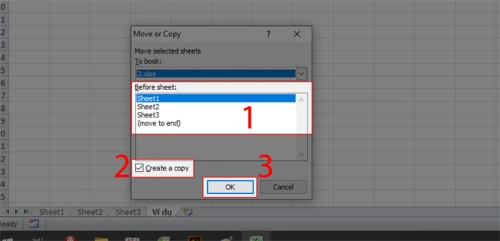
Xác nhận tạo bản sao và chọn vị trí đặt trang tính tại file mới.
Ngay lập tức, toàn bộ dữ liệu, bảng biểu và công thức của sheet sẽ xuất hiện đầy đủ bên file mới mà không bị sai lệch bất kỳ định dạng nào.
| >>> Xem thêm Khóa đào tạo tin học văn phòng tại Hải Phòng |
4. Lời kết
Chỉ với vài cú nhấp chuột đơn giản qua tính năng Move or Copy, bạn đã nắm trọn cách copy sheet trong Excel giữ nguyên định dạng dù thao tác trong cùng một workbook hay giữa các file khác nhau. Nếu bạn muốn thành thạo trọn bộ kỹ năng Excel từ cơ bản đến nâng cao, hãy đăng ký ngay các khóa học chất lượng tại Trung tâm Ngoại ngữ & Tin học Amanda Hải Phòng để tự tin làm chủ mọi tác vụ văn phòng.
| Thông tin liên hệ đăng ký khóa học:
|
