




12/05/2026 19:26 | 402 lượt xem
Tìm hiểu ngay bí quyết giảm dung lượng ảnh trong Excel giúp file nhẹ hơn, mở nhanh và không bị giật lag. Hướng dẫn chi tiết từng bước cho dân văn phòng.
Cách giảm dung lượng ảnh trong Excel
Giảm dung lượng ảnh trong Excel là một trong những kỹ năng quan trọng giúp bạn quản lý bảng tính chuyên nghiệp, đặc biệt khi làm việc với các báo cáo chứa hàng trăm hình ảnh sản phẩm hoặc minh họa. Việc file quá nặng không chỉ gây khó khăn khi gửi qua Email, Zalo mà còn khiến máy tính dễ rơi vào tình trạng "Not Responding" mỗi khi thao tác.
1. Tại sao bạn cần thực hiện nén hình ảnh trong bảng tính?
Khi chèn ảnh trực tiếp từ điện thoại hoặc máy ảnh vào Excel, mỗi bức ảnh có thể nặng từ 3MB đến 10MB. Nếu file có 20 bức ảnh, dung lượng file sẽ tăng lên đáng kể. Dưới đây là những lợi ích cốt lõi khi bạn tối ưu hóa:
- Tăng tốc độ xử lý: File nhẹ giúp các hàm tính toán và thao tác cuộn chuột mượt mà hơn.
- Dễ dàng chia sẻ: Tránh vượt quá giới hạn dung lượng khi đính kèm thư điện tử.
- Tiết kiệm bộ nhớ: Giảm tải cho ổ cứng và bộ nhớ tạm (RAM) của thiết bị.
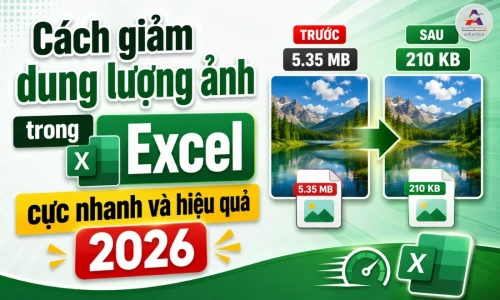
Cách giảm dung lượng ảnh trong Excel cực nhanh
2 cách giảm dung lượng ảnh trong Excel phổ biến nhất
Để xử lý vấn đề này, bạn có thể sử dụng công cụ có sẵn ngay trong bộ Office hoặc thông qua các thiết lập hệ thống.
2.1. Sử dụng tính năng Compress Pictures (Khuyên dùng)
Đây là phương pháp tối ưu nhất vì bạn có thể kiểm soát được độ phân giải của ảnh sau khi nén mà không cần cài đặt thêm phần mềm bên thứ ba.
Các bước thực hiện:
- Bước 1: Nhấn chuột trái vào bất kỳ hình ảnh nào trong file Excel.
- Bước 2: Trên thanh Menu, chọn thẻ Picture Format (hoặc Format).
- Bước 3: Tìm biểu tượng nén trong nhóm Adjust.
- Bước 4: Thiết lập thông số
- Bỏ chọn Apply only to this picture nếu bạn muốn nén toàn bộ ảnh trong file.
- Chọn Delete cropped areas of pictures để xóa vĩnh viễn các phần ảnh đã bị cắt, giúp giảm dung lượng đáng kể.
- Bước 5: Thường chọn E-mail (96 ppi) hoặc Web (150 ppi) để đạt hiệu quả tốt nhất.
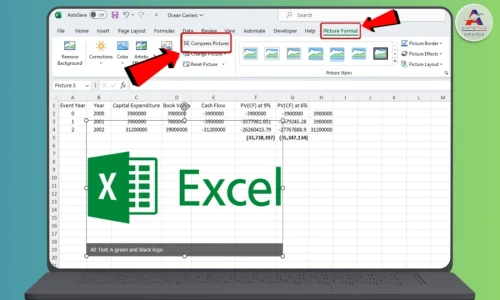
Sử dụng tính năng Compress Pictures
2.2. Tự động giảm dung lượng khi lưu file (Save As)
Nếu bạn không muốn chọn từng ảnh, Excel cung cấp tùy chọn nén toàn bộ ngay tại bước lưu trữ.
- Bước 1: Vào File > Save As.
- Bước 2: Chọn vị trí lưu, sau đó nhấn vào nút Tools cạnh nút Save.
- Bước 3: Chọn Compress Pictures và thực hiện các thiết lập tương tự như cách 1.
3. Bảng so sánh các mức độ phân giải khi nén ảnh
Việc lựa chọn mức ppi (pixels per inch) sẽ quyết định trực tiếp đến độ sắc nét của hình ảnh sau khi thực hiện giảm dung lượng ảnh trong Excel:
| Chế độ nén | Độ phân giải (PPI) | Mục đích sử dụng |
| High Fidelity | Giữ nguyên | Dành cho in ấn chất lượng cao, file sẽ rất nặng. |
| HD (330 ppi) | 330 | Xem tốt trên màn hình độ phân giải cao. |
| Print (220 ppi) | 220 | Phù hợp để in tài liệu văn phòng thông thường. |
| Web (150 ppi) | 150 | Cân bằng tốt giữa chất lượng và dung lượng. |
| E-mail (96 ppi) | 96 | Tối ưu dung lượng nhỏ nhất, chất lượng đủ nhìn. |
4. Những lưu ý quan trọng để tối ưu hóa file Excel chứa ảnh
Bên cạnh việc nén ảnh, bạn nên kết hợp các thói quen sau để đảm bảo file luôn ở trạng thái "nhẹ nhàng":
4.1. Sử dụng định dạng ảnh phù hợp
- Dùng đuôi .jpg/.jpeg: Đối với các ảnh phong cảnh, ảnh chụp sản phẩm thực tế để có tỉ lệ nén tốt nhất.
- Hạn chế đuôi .png: Chỉ dùng khi cần ảnh không nền (transparent), vì dung lượng .png thường lớn hơn .jpg nhiều lần.
- Tránh dùng .bmp hay .tiff: Những định dạng này chứa quá nhiều dữ liệu không cần thiết cho một bảng tính.
Sử dụng định dạng ảnh phù hợp
4.2. Xóa bỏ các dữ liệu rác
Đôi khi file nặng không chỉ do ảnh mà còn do các định dạng (formatting) thừa hoặc các vùng dữ liệu trống nhưng vẫn được Excel ghi nhận. Hãy sử dụng phím tắt Ctrl + End để kiểm tra vùng làm việc cuối cùng và xóa các dòng/cột không sử dụng.
4.3. Chuyển đổi định dạng file sang .xlsb
Nếu việc giảm dung lượng ảnh trong Excel vẫn chưa giúp file đạt được độ nhẹ như mong muốn, đặc biệt là với các tệp tin chứa hàng chục nghìn dòng dữ liệu và hàng trăm định dạng phức tạp, thì việc đổi đuôi file sang .xlsb là một "phép màu" về kỹ thuật.
Các bước thực hiện chuyển đổi:
- Bước 1: Mở file Excel bạn đang làm việc.
- Bước 2: Nhấn phím F12 (hoặc vào File > Save As).
- Bước 3: Tại ô Save as type, nhấp vào mũi tên sổ xuống và chọn dòng Excel Binary Workbook (*.xlsb).
- Bước 4: Nhấn Save. Lúc này bạn sẽ thấy một bản sao của file với dung lượng nhẹ hơn đáng kể.
Chuyển đổi định dạng file sang .xlsb
6. Tiếng Trung Amanda Hải Phòng - Đồng hành cùng kỹ năng văn phòng chuyên nghiệp
Bên cạnh những mẹo hay về tin học văn phòng, việc trang bị thêm một ngoại ngữ mới chính là chìa khóa mở ra vô vàn cơ hội nghề nghiệp hấp dẫn. Tiếng Trung Amanda Hải Phòng tự hào là đơn vị hàng đầu trong việc đào tạo tiếng Trung giao tiếp, ôn luyện HSK từ cơ bản đến nâng cao.
Với phương pháp giảng dạy hiện đại, chú trọng tính ứng dụng thực tế, chúng tôi cam kết đồng hành cùng bạn trên con đường chinh phục ngôn ngữ. Dù bạn là người mới bắt đầu hay dân văn phòng muốn nâng cao trình độ, Amanda Hải Phòng luôn có lộ trình phù hợp để giúp bạn bứt phá. Ghé thăm trung tâm ngay hôm nay để nhận tư vấn chi tiết nhất!
| >>> Xem thêm Khóa đào tạo tin học văn phòng tại Hải Phòng |

Trung tâm Tin học Amanda Hải Phòng - Đồng hành cùng kỹ năng văn phòng chuyên nghiệp
5. Giải đáp các câu hỏi thường gặp (FAQ)
Câu hỏi 1 - Nén ảnh có làm ảnh bị mờ không?
Việc giảm dung lượng chắc chắn sẽ làm mất đi một phần chi tiết. Tuy nhiên, nếu bạn chọn mức 150 ppi (Web), sự khác biệt khi xem trên màn hình máy tính là hầu như không thể nhận ra bằng mắt thường.
Câu hỏi 2 - Tại sao mục Compress Pictures bị ẩn?
Trường hợp này thường xảy ra khi bạn đang chọn nhiều đối tượng không phải là ảnh (như Shape, Chart) hoặc file đang ở định dạng cũ (.xls). Hãy lưu file sang định dạng mới nhất (.xlsx) để kích hoạt tính năng này.
Câu hỏi 3 - Có cách nào giảm dung lượng hàng loạt trước khi chèn vào Excel không?
Bạn nên sử dụng các công cụ online như TinyPNG hoặc nén ảnh trực tiếp trên máy tính bằng Photoshop/Squoosh trước khi đưa vào Excel để kiểm soát chất lượng đầu vào tốt hơn.
Hy vọng với những hướng dẫn chi tiết trên, bạn đã nắm vững cách giảm dung lượng ảnh trong Excel để tối ưu hóa công việc văn phòng hàng ngày. Việc duy trì một tệp tin gọn nhẹ không chỉ giúp bạn chuyên nghiệp hơn trong mắt đồng nghiệp, đối tác mà còn bảo vệ thiết bị khỏi tình trạng quá tải. Hãy áp dụng ngay vào các báo cáo tiếp theo của mình nhé. Nếu còn thắc mắc, hãy liên hệ Trung tâm Tin học Amanda Hải Phòng để được giải đáp miễn phí!
