




19/06/2026 06:04 | 174 lượt xem
Bullet là gì trong Word?
Khi soạn thảo văn bản, việc trình bày một danh sách dài các ý tưởng dưới dạng những đoạn văn thô cứng dễ khiến người đọc cảm thấy ngột ngạt. Đó là lý do vì sao Microsoft Word trang bị tính năng Bullet. Trong bài viết này, Amanda Hải Phòng sẽ cùng bạn tìm hiểu Bullet là gì trong Word, lợi ích cũng như toàn bộ các thủ thuật từ cơ bản đến nâng cao để làm chủ công cụ này.
1. Khái niệm Bullet là gì trong Word?
Bullet (hay Bullet Points) trong Word là tính năng tạo danh sách các ký hiệu, dấu chấm hoặc biểu tượng ở đầu mỗi dòng. Công cụ này thường được sử dụng khi bạn muốn liệt kê các ý, các danh mục hoặc thành phần tương đương mà không cần phân cấp theo thứ tự số thứ tự (1, 2, 3...).
Mặc định trong Word, ký hiệu Bullet phổ biến nhất là dấu chấm tròn đen đặc. Tuy nhiên, phần mềm này cho phép người dùng tùy biến linh hoạt sang nhiều hình dạng khác nhau như dấu tích, hình vuông, mũi tên, hoặc thậm chí là một hình ảnh tùy chọn để phù hợp với ngữ cảnh của văn bản.
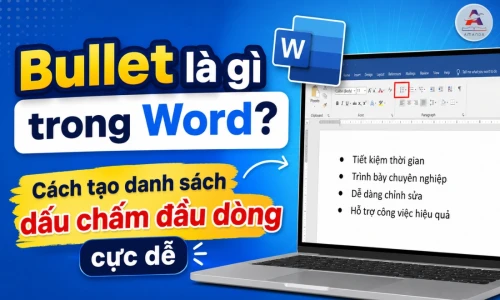
Bullet là các ký hiệu được đặt ở đầu mỗi đoạn văn bản
2. Tại sao nên sử dụng dấu chấm đầu dòng khi làm việc?
Việc lạm dụng các đoạn văn dài (text block) là một lỗi phổ biến trong soạn thảo văn bản hành chính lẫn sáng tạo. Sử dụng danh sách ký hiệu mang lại những lợi ích vượt trội:
- Tăng tính phân cấp trực quan: Giúp người đọc dễ dàng quét qua các ý chính mà không bỏ sót thông tin quan trọng.
- Tối ưu cấu trúc bài viết: Phá vỡ sự đơn điệu của văn bản thô, tạo ra các khoảng trống hợp lý cho mắt người nhìn.
- Tiết kiệm thời gian tiếp nhận: Thông tin được cô đọng, ngắn gọn và tập trung trực tiếp vào keyword.
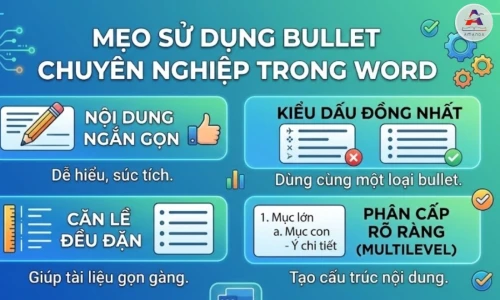
Bullet trong Word giúp tối ưu cấu trúc bài viết
3. Hướng dẫn chi tiết cách tạo Bullet cơ bản trong Word
Việc khởi tạo một danh sách ký hiệu trong Microsoft Word cực kỳ đơn giản. Bạn có thể áp dụng một trong ba cách thông dụng dưới đây tùy thuộc vào thói quen làm việc của mình.
Cách 1: Sử dụng thanh công cụ Ribbon
Đây là cách trực quan và dễ thực hiện nhất dành cho người mới bắt đầu.
- Bước 1: Đặt con trỏ chuột tại vị trí bạn muốn bắt đầu danh sách hoặc bôi đen đoạn văn bản đã có sẵn.
- Bước 2: Chọn thẻ Home trên thanh Ribbon.
- Bước 3: Trong nhóm Paragraph, nhấn vào biểu tượng Bullets (biểu tượng ba dấu chấm kèm ba dòng gạch ngang).
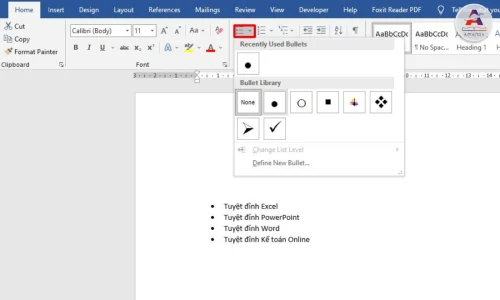
Sử dụng thanh công cụ Ribbon tạo Bullet
Cách 2: Sử dụng phím tắt nhanh
Nếu bạn là người thích thao tác nhanh trên bàn phím để tiết kiệm thời gian, hãy thử mẹo sau: Nhấn tổ hợp phím Ctrl + Shift + L. Ngay lập tức, dòng hiện tại của bạn sẽ được định dạng thành một Bullet mặc định.
Cách 3: Sử dụng tính năng tự động (AutoCorrect)
Bạn có thể kích hoạt tính năng này bằng cách gõ dấu tinh tú/dấu sao (*) hoặc dấu gạch ngang (-) ngay đầu dòng, sau đó nhấn phím Space (phím cách). Word sẽ tự động chuyển đổi ký tự đó thành một Bullet point chuẩn.

Sử dụng tính năng tự động (AutoCorrect)
4. Hướng dẫn tùy biến định dạng danh sách ký hiệu nâng cao
Nếu những dấu chấm tròn đen mặc định quá đơn điệu, bạn hoàn toàn có thể biến tấu chúng để tạo điểm nhấn riêng cho tài liệu của mình.
4.1 Thay đổi biểu tượng Bullet độc đáo
Thay vì dùng dấu chấm tròn, bạn có thể đổi sang hình mũi tên, hình vuông hoặc dấu check:
- Bước 1: Bôi đen danh sách Bullet hiện có.
- Bước 2: Nhấn vào mũi tên trỏ xuống ngay cạnh biểu tượng Bullets ở thẻ Home.
- Bước 3: Chọn một kiểu dáng mới trong thư viện Bullet Library.
- Bước 4: Nếu muốn tìm nhiều hình hơn, chọn Define New Bullet > click vào Symbol và chọn từ các font như Wingdings hoặc Webdings.
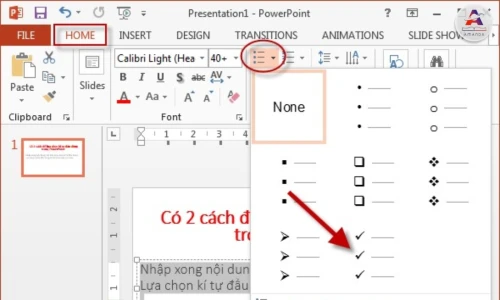
Cách đổi biểu tượng Bullet
4.2 Cách đổi màu sắc cho dấu đầu dòng
Một mẹo nhỏ giúp văn bản sinh động hơn là tô màu riêng cho Bullet mà không làm ảnh hưởng đến màu chữ của nội dung:
- Bước 1: Click chuột trực tiếp vào một dấu Bullet bất kỳ trong danh sách (thao tác này sẽ tự động bôi đen toàn bộ các dấu Bullet).
- Bước 2: Vào thẻ Home, chọn công cụ đổi màu chữ (Font Color) và chọn màu sắc bạn yêu thích.
4.3 Thay đổi khoảng cách giữa Bullet và văn bản
Đôi khi khoảng cách mặc định giữa ký hiệu và chữ quá rộng hoặc quá hẹp. Bạn có thể tinh chỉnh bằng cách:
- Bước 1: Chuột phải vào danh sách > Chọn Adjust List Indents.
- Bước 2: Tại ô Bullet position: Điều chỉnh khoảng cách từ lề đến dấu Bullet.
- Bước 3: Tại ô Text indent: Điều chỉnh khoảng cách từ lề đến chữ.
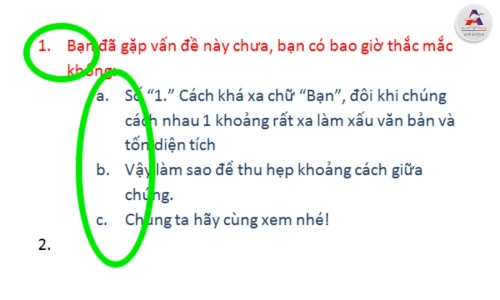
Thay đổi khoảng cách giữa Bullet và văn bản
So sánh sự khác biệt giữa Bullet và Numbering
Nhiều người thường nhầm lẫn hoặc sử dụng sai ngữ cảnh giữa Bullet (danh sách ký hiệu) và Numbering (danh sách số). Dưới đây là bảng so sánh giúp bạn lựa chọn đúng công cụ:
| Tiêu chí | Bullet (Danh sách ký hiệu) | Numbering (Danh sách số) |
| Bản chất | Liệt kê các ý độc lập, có vai trò ngang hàng nhau. | Liệt kê các ý có thứ tự, phân cấp rõ ràng. |
| Thứ tự logic | Không quan trọng thứ tự trước sau, có thể đảo vị trí các dòng. | Bắt buộc tuân theo quy trình, dòng trước làm tiền đề cho dòng sau. |
| Ký hiệu hiển thị | Dấu chấm, dấu tích, hình vuông, icon... | Số tự nhiên (1,2,3), số La Mã (I, II, III), chữ cái (a, b, c). |
| Ví dụ áp dụng | Danh sách thành phần nguyên liệu, danh sách tính năng sản phẩm. | Các bước trong công thức nấu ăn, quy trình xử lý hồ sơ. |
5. Nâng cao kỹ năng tin học văn phòng cùng Amanda Hải Phòng
Việc làm chủ các tính năng nhỏ như Bullet chỉ là bước đầu tiên trên hành trình chinh phục kỹ năng soạn thảo văn bản chuyên nghiệp. Trong môi trường công sở hiện đại, việc thành thạo Word, Excel, PowerPoint không chỉ giúp bạn tăng hiệu suất làm việc gấp 2, gấp 3 lần mà còn là điểm cộng lớn trong mắt nhà tuyển dụng.
Nếu bạn đang tìm kiếm một lộ trình học tập bài bản, thực chiến tại Hải Phòng, Amanda tự hào là đơn vị đào tạo Tin học văn phòng hàng đầu. Các khóa học tại Amanda Hải Phòng được thiết kế từ cơ bản đến chuyên sâu, giúp học viên:
- Nắm vững tư duy bố cục văn bản, quy chuẩn trình bày tài liệu hành chính.
- Thực hành trực tiếp trên các tình huống xử lý dữ liệu thực tế của doanh nghiệp.
- Được dẫn dắt bởi đội ngũ giảng viên giàu kinh nghiệm, tận tâm, hỗ trợ 1:1 cho đến khi thành thạo.

Học Tin học văn phòng cơ bản tại Trung tâm Tin học Amanda Hải Phòng
>>> Xem thêm: Khóa đào tạo tin học văn phòng tại Hải Phòng
Lời kết
Hy vọng bài viết này đã giúp bạn hiểu rõ Bullet là gì trong Word cũng như các phương pháp tối ưu hóa danh sách ký hiệu để văn bản trở nên lôi cuốn, dễ đọc hơn. Việc tận dụng tốt các công cụ định dạng dù là nhỏ nhất cũng thể hiện sự chỉn chu và tư duy chuyên nghiệp của bạn trong công việc. Hãy tiếp tục theo dõi Trung tâm Tin học Amanda Hải Phòng để cập nhật thêm nhiều mẹo công nghệ và thủ thuật văn phòng hữu ích mỗi ngày
