




14/05/2026 23:18 | 288 lượt xem
Hướng dẫn phím tắt trình chiếu PowerPoint
Để buổi thuyết trình diễn ra mượt mà và cuốn hút, việc thành thạo các phím tắt trình chiếu PowerPoint là kỹ năng không thể thiếu đối với bất kỳ ai. Khi đứng trước khán giả hoặc ban giám khảo, thay vì lóng ngóng di chuyển chuột để tìm nút điều hướng, bạn hoàn toàn có thể kiểm soát toàn bộ slide chỉ bằng những tổ hợp phím nhanh gọn. Trong bài viết này, Trung tâm Amanda Hải Phòng sẽ cung cấp cho bạn một cẩm nang chi tiết từ cơ bản đến nâng cao về hệ thống phím tắt khi trình diễn PowerPoint.
1. Bảng tổng hợp các phím tắt trình chiếu PowerPoint thông dụng nhất
Để thuận tiện cho việc tra cứu nhanh trong quá trình luyện tập và làm việc, Trung tâm Amanda Hải Phòng đã hệ thống hóa các tổ hợp phím điều hướng quan trọng nhất trong bảng dưới đây:
| Tổ hợp phím / Phím | Chức năng chi tiết khi trình diễn |
|---|---|
| F5 | Bắt đầu chế độ trình diễn slide từ trang đầu tiên (Slide 1). |
| Shift + F5 | Bắt đầu trình chiếu ngay tại trang slide hiện tại đang chọn. |
| Spacebar (Phím cách) / Enter / N | Chuyển sang trang hiệu ứng kế tiếp hoặc tiến đến slide tiếp theo. |
| Backspace / P / Mũi tên trái | Quay lại hiệu ứng trước đó hoặc trở về trang slide phía trước. |
| Số thứ tự + Enter | Nhảy nhanh đến một trang slide bất kỳ (Ví dụ: Ấn 5 + Enter để đến slide số 5). |
| Esc (Escape) | Thoát ngay lập tức khỏi chế độ màn hình trình diễn để về giao diện chỉnh sửa. |
| B (Black) hoặc Dấu chấm (.) | Ẩn toàn bộ nội dung, biến màn hình thành màu đen (Bấm lại để hiển thị lại). |
| W (White) hoặc Dấu phẩy (,) | Ẩn toàn bộ nội dung, biến màn hình thành màu trắng xóa (Bấm lại để quay lại). |
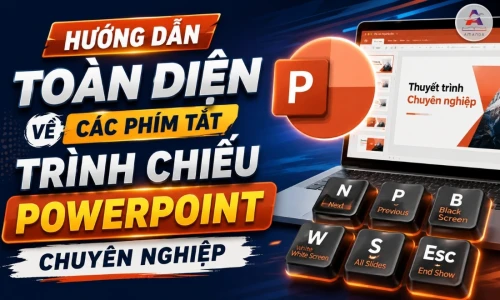
Tổng hợp phím tắt trình chiếu PowerPoint thường gặp
2. Các kỹ thuật tương tác tương tác trực tiếp trên màn hình báo cáo
Một trong những điểm tạo nên sự khác biệt của một người thuyết trình chuyên nghiệp là khả năng tương tác, nhấn mạnh nội dung trực tiếp trên slide mà không cần dùng đến các thiết bị vật lý bên ngoài. Dưới đây là nhóm công cụ ẩn cực kỳ mạnh mẽ bằng bàn phím:
2.1. Sử dụng công cụ vẽ và con trỏ ảo
Trong một buổi thuyết trình chuyên nghiệp, việc chỉ dựa vào các hiệu ứng có sẵn đôi khi là chưa đủ. Để thực sự làm chủ sân khấu và dẫn dắt người nghe, bạn cần biết cách sử dụng các công cụ tương tác trực tiếp. Dưới đây là bảng tổng hợp các phím tắt "thần thánh" giúp bạn biến slide thành một bảng trắng thông minh:
| Phím tắt | Tính năng | Tác dụng thực tế |
| Ctrl + P | Kích hoạt Bút vẽ (Pen) | Vẽ, khoanh tròn hoặc viết chú thích trực tiếp để thu hút sự tập trung vào số liệu quan trọng. |
| Ctrl + I | Bút dạ quang (Highlighter) | Tô đậm các dòng văn bản, từ khóa cốt lõi tương tự như cách dùng bút nhớ trên giấy. |
| Ctrl + L | Con trỏ Laser (Laser Pointer) | Biến chuột thành một chấm Laser đỏ rực, hữu ích khi muốn chỉ điểm nội dung tầm xa. |
| Ctrl + A | Trở lại mũi tên (Arrow) | Đưa con trỏ chuột trở lại hình mũi tên tiêu chuẩn khi bạn muốn dừng việc vẽ. |
| Ctrl + E | Công cụ tẩy (Eraser) | Xóa nhanh từng nét vẽ sai hoặc các phần chú thích vừa tạo. |
| Phím E | Xóa tất cả (Erase All) | Xóa sạch sành sanh mọi nét vẽ, vết mực đang hiển thị trên trang hiện tại chỉ trong một nốt nhạc. |
2.2. Kiểm soát hiển thị thanh tác vụ và các yếu tố phụ trợ
Để bài trình chiếu trở nên tinh tế và không bị gián đoạn bởi những chi tiết thừa, việc kiểm soát hiển thị con trỏ chuột là một kỹ năng cực kỳ quan trọng. Dưới đây là các phím tắt trình chiếu PowerPoint giúp bạn tối ưu hóa không gian hiển thị và điều hướng linh hoạt giữa các trang slide:
| Phím tắt | Tính năng | Mô tả chi tiết |
| Ctrl + H | Ẩn con trỏ ngay lập tức | Ẩn ngay lập tức con trỏ chuột và các nút điều hướng mờ ở góc màn hình để tránh làm phân tâm thị giác của người xem. |
| Ctrl + U | Ẩn con trỏ tự động | Tự động ẩn con trỏ chuột sau khoảng 15 giây nếu không có bất kỳ chuyển động nào. |
| Ctrl + S | Mở danh sách Slide | Mở hộp thoại hiển thị danh sách tất cả các slide hiện có trong file để bạn lựa chọn chuyển hướng nhanh mà không cần nhớ số thứ tự. |
3. Những lưu ý vàng giúp bạn vận hành slide mượt mà hơn
Bên cạnh việc ghi nhớ hệ thống nút bấm, Trung tâm Amanda Hải Phòng khuyên bạn nên áp dụng các mẹo nhỏ sau để tối ưu hóa hiệu quả của các tổ hợp phím này:
- Luyện tập cơ tay trước giờ G: Hãy dành ra từ 10 - 15 phút chạy thử bài thuyết trình của mình kết hợp bấm phím thay vì click chuột. Việc này giúp hình thành phản xạ tự nhiên cho các ngón tay.
- Tận dụng tối đa phím B và W: Khi bạn muốn khán giả ngừng nhìn vào slide để tập trung lắng nghe lời bạn nói hoặc khi chuyển sang phần hỏi đáp (Q&A), hãy nhấn phím B hoặc W. Màn hình tối đơn sắc sẽ kéo toàn bộ ánh nhìn của khán giả quay trở lại phía bạn.
- Tuyệt chiêu nhảy slide bằng số: Trong các buổi thuyết trình lớn, người nghe thường đặt câu hỏi quay lại một slide cụ thể. Thay vì nhấn nút Back liên tục làm mất thời gian và lộ hiệu ứng ngược, hãy ghi nhớ số trang ở mục lục và dùng cú pháp [Số thứ tự] + Enter để chuyển trang trong nháy mắt.

Những lưu ý giúp bạn vận hành slide mượt mà hơn
4. Khóa học thiết kế và trình chiếu PowerPoint chuyên nghiệp tại Amanda Hải Phòng
Nếu bạn đang tìm kiếm một địa chỉ uy tín để nâng tầm kỹ năng trình chiếu, Trung tâm Amanda Hải Phòng chính là lựa chọn hàng đầu. Tại đây, chúng tôi không chỉ dạy bạn cách sử dụng công cụ, mà còn truyền đạt tư duy thiết kế và kỹ năng làm chủ bài thuyết trình:
- Phương pháp dạy kèm: Học viên được cầm tay chỉ việc, học theo tiến độ cá nhân như có gia sư riêng.
- Thời gian linh hoạt: Bạn có thể đăng ký học ngay mà không cần chờ xếp lớp, lịch học tự chọn từ sáng đến tối.
- Cơ sở vật chất hiện đại: Phòng máy cấu hình cao, không gian sạch đẹp tại số 46 Nguyễn Tất Tố, Lê Chân.
- Cam kết đầu ra: Học đến khi thành thạo mới thôi, hỗ trợ thi chứng chỉ MOS/IC3 quốc tế.
| >>> Xem thêm Khóa đào tạo tin học văn phòng tại Hải Phòng |
Trung tâm Tin học Amanda Hải Phòng - Đồng hành cùng kỹ năng văn phòng chuyên nghiệp
Lời kết
Việc làm chủ và ghi nhớ các phím tắt trình chiếu PowerPoint không chỉ đơn thuần là giúp bạn tiết kiệm vài giây nhấp chuột, mà cốt lõi là nâng tầm phong thái tự tin, chuyên nghiệp và làm chủ không gian của bạn trước đám đông. Hãy bắt đầu áp dụng ngay những chia sẻ này từ Trung tâm Tin học Amanda Hải Phòng vào bài thuyết trình kế tiếp của bạn để thấy sự khác biệt vượt trội. Chúc các bạn thành công!
