




10/05/2026 03:09 | 398 lượt xem
Trọn bộ 28+ tổ hợp phím tắt trong Word
Phím tắt trong Word là "vũ khí" tối thượng giúp bất kỳ ai thường xuyên làm việc với văn bản nâng cao năng suất một cách đột phá. Thay vì phải liên tục di chuyển chuột qua các tab Ribbon phức tạp, việc ghi nhớ và sử dụng thành thạo các tổ hợp phím sẽ giúp thao tác của bạn trở nên chuyên nghiệp và mượt mà hơn. Trong bài viết này, Trung tâm Tin học Amanda Hải Phòng sẽ hệ thống lại toàn bộ các phím tắt quan trọng nhất mà bạn không thể bỏ qua.
1. Tại sao bạn cần thành thạo các phím tắt trong Word?
Việc sử dụng bàn phím thay cho chuột không chỉ là thói quen của những "cao thủ" tin học mà nó mang lại những lợi ích thực tế:
- Tối ưu hóa thời gian: Giảm bớt các thao tác thừa, giúp hoàn thành văn bản nhanh hơn gấp 2-3 lần.
- Tăng sự tập trung: Bạn không cần rời mắt khỏi nội dung đang soạn thảo để tìm kiếm các nút chức năng trên màn hình.
- Giảm mỏi tay: Hạn chế việc sử dụng chuột liên tục giúp cổ tay thư giãn hơn, tránh các hội chứng về xương khớp văn phòng.
- Thể hiện sự chuyên nghiệp: Thao tác nhanh nhẹn giúp bạn tự tin hơn trong các buổi thuyết trình hoặc xử lý công việc trực tiếp trước mặt khách hàng, cấp trên.
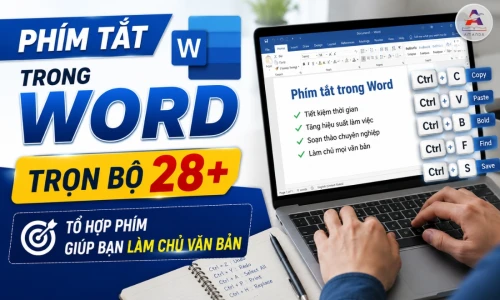
Tổng hợp bộ phím tắt trong Word
2. Tổng hợp nhóm phím tắt hệ thống và quản lý tệp tin
Đây là nhóm phím cơ bản nhất, áp dụng cho hầu hết các phiên bản Microsoft Word từ 2010, 2013, 2016 cho đến Office 365.
2.1 Thao tác nhanh với tệp tin (File)
Sử dụng các tổ hợp phím sau để quản lý tài liệu một cách nhanh chóng:
| Tổ hợp phím | Chức năng |
| Ctrl + N | Tạo mới một văn bản Word |
| Ctrl + O | Mở một tệp tin đã có sẵn trong máy |
| Ctrl + S | Lưu (Save) văn bản hiện tại |
| Ctrl + W | Đóng văn bản đang mở |
| Ctrl + P | Mở cửa sổ in ấn tài liệu |
| F12 | Lưu văn bản với tên khác (Save As) |
2.2 Nhóm phím tắt định dạng văn bản (Formatting)
Việc làm đẹp văn bản sẽ trở nên cực kỳ đơn giản khi bạn nắm vững các tổ hợp phím sau:
| Tổ hợp phím | Chức năng định dạng |
| Ctrl + B | Định dạng in đậm (Bold) |
| Ctrl + I | Định dạng in nghiêng (Italic) |
| Ctrl + U | Gạch chân dưới chữ (Underline) |
| Ctrl + [ | Giảm kích cỡ chữ (Font size) đi 1 đơn vị |
| Ctrl + ] | Tăng kích cỡ chữ (Font size) lên 1 đơn vị |
| Ctrl + Shift + W | Gạch chân từng từ đơn lẻ (không gạch khoảng trắng) |
| Ctrl + Shift + D | Tạo đường gạch chân đôi |
| Ctrl + = | Tạo chỉ số dưới (ví dụ: $H_2O$) |
| Ctrl + Shift + + | Tạo chỉ số trên (ví dụ: $m^2$) |
2.3 Nhóm phím tắt căn chỉnh đoạn văn (Alignment)
Để trình bày văn bản cân đối và đúng quy chuẩn hành chính, hãy sử dụng các phím tắt sau:
| Tổ hợp phím | Chức năng căn lề |
| Ctrl + L | Căn lề trái (Left) - mặc định |
| Ctrl + R | Căn lề phải (Right) |
| Ctrl + E | Căn lề giữa (Center) - dùng cho tiêu đề |
| Ctrl + J | Căn lề đều hai bên (Justify) - giúp văn bản đẹp nhất |
| Ctrl + M | Thụt đầu dòng đoạn văn bản |
| Ctrl + Shift + M | Loại bỏ thụt đầu dòng đoạn văn bản |
| Ctrl + T | Thụt lề treo (dùng cho danh mục tài liệu tham khảo) |
2.4 Nhóm phím tắt di chuyển và tìm kiếm nhanh
Thay vì dùng thanh cuộn, các tổ hợp phím này sẽ giúp bạn "nhảy" đến vị trí cần thiết trong tích tắc.
| Tổ hợp phím | Chức năng điều hướng |
| Ctrl + Home | Di chuyển ngay lập tức về đầu văn bản |
| Ctrl + End | Di chuyển xuống cuối cùng của văn bản |
| Ctrl + G | Di chuyển đến một trang, mục hoặc dòng cụ thể |
| Ctrl + F | Mở thanh tìm kiếm từ/cụm từ trong văn bản |
| Ctrl + H | Mở hộp thoại tìm kiếm và thay thế (Replace) |
| Ctrl + K | Chèn liên kết (Hyperlink) vào đoạn văn bản chọn |
3. Những lưu ý để ghi nhớ phím tắt hiệu quả
Đừng cố gắng học thuộc lòng hàng trăm phím tắt cùng một lúc. Hãy áp dụng chiến thuật của Amanda Hải Phòng:
- Ưu tiên phím tắt hay dùng: Hãy bắt đầu với nhóm định dạng (B, I, U) và nhóm lưu trữ (S, N, P).
- Sử dụng phím Alt: Khi bạn nhấn phím Alt, Word sẽ hiện các chữ cái gợi ý cho từng tab. Đây là cách cực hay để học phím tắt nâng cao mà không cần tài liệu.
- Thực hành tại Amanda: Các bài tập tại trung tâm được thiết kế dựa trên các mẫu báo cáo, hợp đồng thực tế. Bạn sẽ được thử thách hoàn thành một văn bản chuẩn chỉnh chỉ bằng phím tắt trong Word trong thời gian quy định, giúp mô phỏng áp lực công việc thực tế.
Rèn luyện kỹ năng Tin học một cách bài bản và chuyên sâu hơn tại Amanda Hải Phòng
>>> Xem thêm: Khóa đào tạo tin học văn phòng tại Hải Phòng
Việc thành thạo các phím tắt trong Word không chỉ giúp bạn làm việc nhanh hơn mà còn là minh chứng cho kỹ năng tin học văn phòng vững chắc. Tại Hải Phòng, nếu bạn muốn rèn luyện kỹ năng này một cách bài bản và chuyên sâu hơn, hãy tham gia các khóa học tại Trung tâm Tin học Amanda. Chúng tôi cam kết giúp bạn làm chủ mọi công cụ văn phòng để bứt phá trong sự nghiệp
