




20/06/2026 22:19 | 239 lượt xem
Nguyên nhân tại sao File Excel bị đơ
Tại sao file excel bị đơ là câu hỏi khiến không ít nhân viên văn phòng, kế toán và các nhà phân tích dữ liệu phải đau đầu khi đối diện với màn hình quay đều "Not Responding". Tình trạng này không chỉ làm gián đoạn mạch làm việc mà còn có nguy cơ khiến bạn mất đi những dữ liệu chưa kịp sao lưu. Hãy cùng Trung tâm Tin học Amanda Hải Phòng tìm hiểu 5 nguyên nhân và cách sửa lỗi file Excel bị lag ngay sau đây.
1. Dấu hiệu nhận biết phần mềm Excel đang quá tải
Trước khi đi tìm nguồn cơn của vấn đề, bạn cần nhận diện chính xác các mức độ "đình công" của file Excel thông qua các biểu hiện phổ biến sau:
- Màn hình mờ đi và xuất hiện chữ (Not Responding) trên thanh tiêu đề.
- Con trỏ chuột biến thành biểu tượng vòng tròn xoay liên tục khi bạn cố gắng cuộn trang hoặc nhập dữ liệu.
- Thao tác xử lý có độ trễ lớn (Lag), bạn gõ phím xong khoảng 3 - 5 giây sau ký tự mới hiển thị.
- Hàm tính toán bị đứng ở mức 0% hoặc 99% trong thời gian rất dài mà không trả về kết quả.

File Excel bị lag, đơ trong quá trình xử lý dữ liệu
2. Tại sao file Excel bị đơ? 5 nguyên nhân chủ yếu
file Excel bị đơ thường do làm dụng nhiều hàm mảng, định dạng quá tải, xung đột phần mềm hoặc do cấu hình phần cứng. Dưới đây là bảng tổng hợp các lý do điển hình nhất được Trung tâm Tin học Amanda Hải Phòng đúc kết qua quá trình xử lý kỹ thuật thực tế:
| Nhóm nguyên nhân | Chi tiết lỗi cụ thể | Tác động đến file Excel |
| Dữ liệu & Công thức | Lạm dụng quá nhiều hàm mảng, hàm động (VLOOKUP, OFFSET, INDIRECT) trên phạm vi rộng. | Ép CPU phải tính toán lại liên tục mỗi khi có thay đổi nhỏ. |
| Định dạng quá tải | Áp dụng Conditional Formatting (định dạng có điều kiện) cho toàn bộ trang tính. | Làm tăng dung lượng file ngầm và tiêu tốn bộ nhớ RAM. |
| Rác hệ thống | Chứa nhiều Name Manager bị lỗi (#REF!) hoặc các Object (hình vẽ, textbox) ẩn. | Tạo ra các liên kết "ma" làm chậm tốc độ mở và phản hồi của file. |
| Xung đột phần mềm | Các Add-ins bên thứ ba không tương thích hoặc bộ gõ tiếng Việt (Unikey) xung đột. | Gây treo ứng dụng ngay khi vừa khởi động hoặc khi gõ ký tự. |
| Cấu hình phần cứng | RAM máy tính quá thấp hoặc sử dụng phiên bản Excel 32-bit bị giới hạn bộ nhớ. | Máy tính không đủ tài nguyên để xử lý các file có dung lượng trên 100MB. |

Lý do tại sao file Excel bị đơ, lag
3. Các bước khắc phục và tối ưu hóa file Excel bị treo, lag
Khi đã xác định được lý do tại sao file Excel bị đơ, bạn có thể áp dụng ngay các thủ thuật dưới đây để đưa bảng tính trở lại trạng thái hoạt động mượt mà nhất.
3.1. Dọn dẹp các định dạng thừa và vùng dữ liệu trống
Nhiều người có thói quen đổ màu hoặc kẻ khung cho toàn bộ cột (tới dòng thứ hơn 1 triệu). Việc này làm file phình to một cách vô lý, dẫn đến lỗi file Excel bị đơ. Bạn có thể khắc phục như sau:
- Bước 1: Chọn các hàng hoặc cột không sử dụng ở phía dưới và bên phải vùng dữ liệu chính.
- Bước 2: Nhấn tổ hợp phím Ctrl + - để xóa hoàn toàn chúng.
- Bước 3: Sử dụng tính năng Clear Formats tại thẻ Home để loại bỏ các định dạng "bôi bừa".
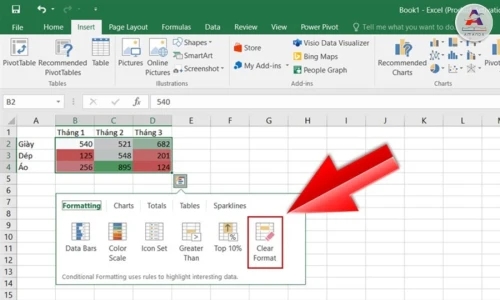
Sử dụng tính năng Clear Formats
3.2. Quản lý và xóa bỏ các Name lỗi
Các công thức liên kết cũ sang các file đã xóa sẽ tạo ra các Name Manager bị lỗi #REF!.
- Bước 1: Vào thẻ Formulas > chọn Name Manager.
- Bước 2: Lọc các Name có chứa lỗi (Filter > Names with Errors).
- Bước 3: Chọn tất cả và nhấn Delete.
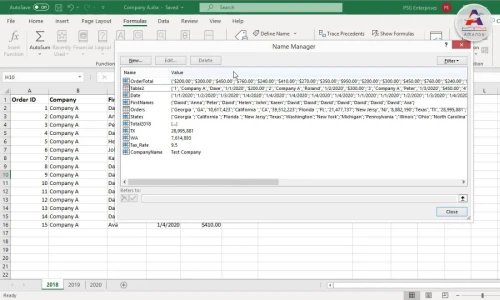
Sử dụng tính năng Name Manager
3.3. Vô hiệu hóa các Add-ins không cần thiết
Đôi khi, thủ phạm khiến Excel khởi động chậm chạp và dễ bị "đóng băng" lại đến từ các tiện ích mở rộng của bên thứ ba được tích hợp vào phần mềm. Việc tạm thời tắt bớt các Add-ins không dùng tới sẽ giúp giải phóng đáng kể tài nguyên hệ thống khi vận hành:
- Bước 1: Vào File > Options > Add-ins.
- Bước 2: Tại mục Manage, chọn COM Add-ins rồi nhấn Go...
- Bước 3: Bỏ tích chọn những công cụ bạn không thực sự sử dụng và nhấn OK.
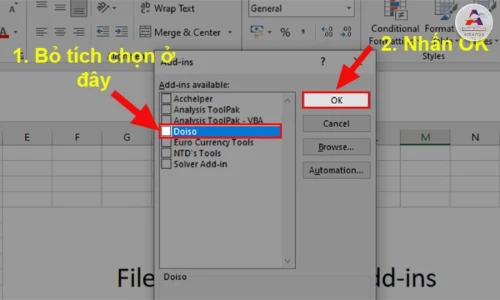
Vô hiệu hóa các Add-ins không cần thiết
4. Những lưu ý quan trọng để ngăn ngừa lỗi đơ file Excel
Để duy trì hiệu suất làm việc và không phải lặp lại câu hỏi tại sao file excel bị đơ, bạn nên tuân thủ các nguyên tắc vàng sau đây:
- Ưu tiên sử dụng phiên bản Excel 64-bit: Khác với bản 32-bit bị giới hạn tối đa 2GB RAM, phiên bản 64-bit cho phép Excel tận dụng toàn bộ sức mạnh phần cứng của máy tính để xử lý các tệp dữ liệu khổng lồ.
- Lưu file dưới định dạng nhị phân (.xlsb): Định dạng này giúp nén dung lượng file xuống từ 30% - 50% và rút ngắn đáng kể thời gian đóng/mở file.
- Tách biệt dữ liệu: Không nên nhồi nhét tất cả báo cáo của nhiều năm vào chung một sheet. Hãy chia nhỏ theo tháng, theo quý hoặc theo danh mục quản lý cụ thể.

Lưu ý quan trọng để ngăn ngừa lỗi đơ file trong tương lai
5. Làm chủ kỹ năng xử lý dữ liệu Excel cùng Trung tâm Tin học Amanda
Bên cạnh các yếu tố về lỗi hệ thống, phần lớn nguyên nhân khiến bảng tính bị chậm lại xuất phát từ thói quen thiết lập công thức và tổ chức dữ liệu chưa tối ưu của người dùng. Nếu bạn muốn chấm dứt toàn tình trạng này và nâng cấp tư duy xử lý dữ liệu một cách khoa học, tham gia một khóa học bài bản tại Trung tâm Tin học Amanda chính là giải pháp.
Được đánh giá là một trong những đơn vị đào tạo Tin học văn phòng uy tín hàng đầu, Trung tâm Tin học Amanda Hải Phòng mang đến các khóa học Excel từ cơ bản đến nâng cao, được thiết kế thực tế cho người đi làm.
TẠI SAO NÊN CHỌN TIN HỌC AMANDA HẢI PHÒNG?
Đăng ký tư vấn khóa học ngay tại Amanda Hải Phòng TẠI ĐÂY |

Học tin học văn phòng từ cơ bản đến nâng cao tại Trung tâm Tin học Amanda Hải Phòng
Hy vọng bài viết đã giúp bạn giải thích được lý do tại sao file Excel bị đơ và có hướng giải quyết phù hợp. Đừng quên để lại thông tin của bạn hoặc liên hệ trực tiếp với Tin học Amanda Hải Phòng qua Hotline 0392 609 699 để được test trình độ miễn phí và nhận lộ trình học tối ưu nhất cho riêng mình.
