




15/08/2026 23:46 | 5 lượt xem
5+ cách bảo vệ tài liệu Word an toàn cho dân văn phòng
Trong công việc văn phòng hàng ngày, dữ liệu là một trong những tài sản quan trọng nhất. Nếu bạn đang sở hữu những hợp đồng, báo cáo tài chính hay giáo án chứa thông tin nội bộ, việc tìm cách bảo vệ tài liệu Word khỏi nguy cơ bị rò rỉ hay chỉnh sửa trái phép là điều vô cùng cần thiết. Trong bài viết này, Trung tâm Tin học Amanda Hải Phòng sẽ hướng dẫn bạn toàn bộ các phương pháp khóa và mã hóa file Word từ cơ bản đến nâng cao, giúp bạn làm chủ kỹ năng bảo mật dữ liệu chuyên nghiệp.
1. Tại sao cần bảo vệ file word nơi công sở?
Việc để lộ hoặc rò rỉ dữ liệu văn bản có thể gây ra nhiều hậu quả nghiêm trọng đối với cá nhân lẫn doanh nghiệp.
- Bảo vệ thông tin cá nhân và doanh nghiệp: Tránh trường hợp đối thủ hoặc người không có thẩm quyền truy cập vào báo cáo tài chính, hợp đồng kinh doanh.
- Chống chỉnh sửa dữ liệu trái phép: Giúp giữ nguyên tính toàn vẹn của văn bản, không bị người khác vô tình hoặc cố ý thay đổi nội dung.
- Giới hạn quyền hạn người dùng: Bạn có thể linh hoạt cho phép người khác chỉ được đọc, được để lại nhận xét (comment) chứ không được thay đổi nội dung chính.

Giúp giữ nguyên tính toàn vẹn của văn bản
2. Bảng tóm tắt các phương pháp bảo mật file Word
Để giúp bạn nhanh chóng lựa chọn giải pháp phù hợp với nhu cầu, dưới đây là bảng so sánh các tính năng bảo mật tích hợp sẵn trên Microsoft Word:
| Phương pháp | Mức độ bảo mật | Mục đích sử dụng | Khả năng khôi phục nếu quên mật khẩu |
| Đặt mật khẩu mở file | Rất cao | Ngăn chặn hoàn toàn việc xem nội dung file | Rất khó / Không thể |
| Đặt mật khẩu chỉnh sửa | Trung bình | Cho xem nhưng không cho sửa nội dung | Trung bình |
| Giới hạn quyền (Restrict Editing) | Trung bình | Chỉ cho phép nhập dữ liệu vào form hoặc comment | Có thể gỡ bỏ nếu có file gốc |
| Chuyển sang định dạng PDF | Cơ bản | Giảm thiểu nguy cơ vô tình làm lệch định dạng | Dễ dàng chuyển ngược lại Word |
| Đánh dấu bản quyền (Watermark) | Cơ bản | Khẳng định chủ quyền, chống sao chép thương hiệu | Dễ dàng xóa nếu không khóa file |
3. Hướng dẫn các cách bảo vệ tài liệu Word chi tiết
Microsoft Office hỗ trợ nhiều công cụ mạnh mẽ để mã hóa và phân quyền cho văn bản. Dưới đây là các bước thực hiện chi tiết cho từng phương pháp.
3.1 Đặt mật khẩu mã hóa trực tiếp (Encrypt with Password)
Đây là giải pháp an toàn nhất khi bạn muốn ngăn chặn hoàn toàn những ai không có mật khẩu mở văn bản.
- Bước 1: Mở file Word cần bảo mật.
- Bước 2: Thao tác trên thanh công cụ: Vào File > chọn Info.
- Bước 3: Nhấp vào biểu tượng Protect Document > chọn Encrypt with Password.
- Bước 4: Nhập mật khẩu bạn muốn thiết lập > nhấn OK.
- Bước 5: Hệ thống sẽ yêu cầu xác nhận lại mật khẩu một lần nữa > nhấn OK và lưu file (Ctrl + S).
Lưu ý quan trọng: Bạn phải ghi nhớ hoặc lưu trữ mật khẩu ở nơi an toàn. Nếu quên mật khẩu này, Microsoft sẽ không hỗ trợ khôi phục lại dữ liệu cho bạn.
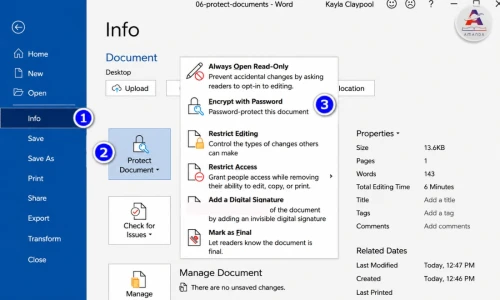
Cách bảo vệ tài liệu bằng mật khẩu mã hoá trực tiếp
3.2 Khóa quyền chỉnh sửa văn bản (Restrict Editing)
Nếu bạn muốn gửi tài liệu cho đồng nghiệp tham khảo nhưng không muốn họ làm thay đổi cấu trúc hoặc nội dung, hãy áp dụng tính năng giới hạn quyền chỉnh sửa.
- Bước 1: Trên thanh Ribbon, chọn tab Review > nhấp chọn Restrict Editing.
- Bước 2: Tại bảng bảng điều khiển xuất hiện bên phải màn hình:
- Tích chọn Editing restrictions (Allow only this type of editing in the document).
- Lựa chọn chế độ tương ứng (No changes (Read only) nếu muốn cấm sửa hoàn toàn, hoặc Comments nếu chỉ cho phép để lại bình luận).
- Bước 3: Nhấp vào nút Yes, Start Enforcing Protection.
- Bước 4: Nhập mật khẩu bảo vệ và chọn OK để hoàn tất.
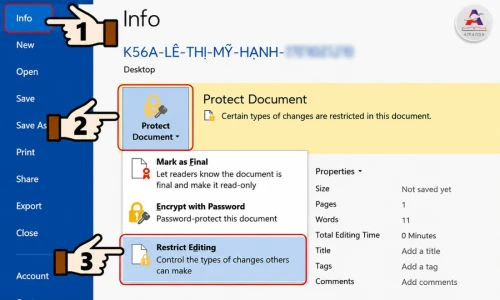
Khóa quyền chỉnh sửa văn bản
3.2 Chèn Watermark khóa bản quyền nội dung
Để khẳng định quyền sở hữu và hạn chế tình trạng người khác chụp ảnh hoặc sao chép nội dung bài viết của bạn, việc chèn hình ảnh/chữ mờ (Watermark) là một giải pháp trực quan:
- Bước 1: Chuyển sang tab Design trên thanh công cụ.
- Bước 2: Tìm và nhấp vào mục Watermark.
- Bước 3: Chọn các mẫu có sẵn (như CONFIDENTIAL, DO NOT COPY) hoặc nhấp vào Custom Watermark để tự điền nội dung cá nhân/logo thương hiệu.
- Bước 4: Nhấn Apply > OK.
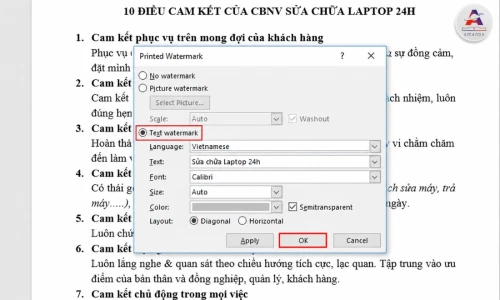
Chèn Watermark khóa bản quyền nội dung
3.3 Lưu văn bản dưới dạng file read-only hoặc định dạng PDF
Trong trường hợp bạn chỉ muốn gửi file để đối tác đọc hoặc in ấn, bạn hãy tiến hành lưu văn bản dưới dạng file read-only hoặc định dạng PDF:
- Chế độ Read-Only: Khi lưu file (Save As), chọn Tools > General Options > tích chọn Read-only recommended.
- Xuất file PDF: Chọn File > Export > Create PDF/XPS Document. Định dạng PDF sẽ giữ nguyên font chữ, căn chỉnh layout và hạn chế tối đa việc chỉnh sửa trực tiếp.
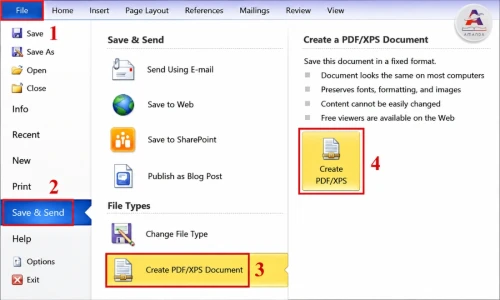
Lưu văn bản dưới dạng PDF
4. Nâng cao kỹ năng tin học văn phòng tại Trung Tâm Tin Học Amanda Hải Phòng
Việc nắm vững các kỹ năng xử lý văn bản và bảo mật dữ liệu là yêu cầu bắt buộc để bứt phá trong công sở hiện đại. Nếu bạn đang tìm kiếm một lộ trình học tập bài bản từ cơ bản đến nâng cao, Trung tâm Tin học Amanda Hải Phòng chính là địa chỉ uy tín dành cho bạn.
Các khóa học tại Amanda Hải Phòng được thiết kế chuẩn thực hành, giúp bạn:
- Thành thạo trọn bộ công cụ Microsoft Office (Word, Excel, PowerPoint).
- Làm chủ các mẹo xử lý văn bản nhanh chóng, tối ưu hóa thời gian làm việc.
- Nắm vững các kỹ thuật bảo mật, lưu trữ và quản lý dữ liệu an toàn.
- Nhận sự tư vấn và đồng hành 1-1 từ đội ngũ giảng viên giàu kinh nghiệm.

Nâng cao kỹ năng tin học văn phòng tại Trung tâm Amanda Hải Phòng
| Thông tin liên hệ đăng ký khóa học:
|
5. Kết luận
Áp dụng đúng cách bảo vệ tài liệu Word sẽ giúp bạn chủ động kiểm soát an toàn thông tin, bảo vệ công sức lao động và nâng cao tính chuyên nghiệp trong công việc. Hãy chọn lựa phương pháp phù hợp nhất với mục đích sử dụng - từ việc đặt mật khẩu mã hóa cho đến giới hạn quyền xem để đảm bảo dữ liệu của bạn luôn được bảo vệ an toàn. Hy vọng những chia sẻ trên từ Trung tâm Tin học Amanda Hải Phòng đã mang lại những thông tin hữu ích cho công việc của bạn. Chúc các bạn thực hiện thành công!
