




02/08/2026 23:18 | 314 lượt xem
Hướng dẫn cách làm bảng lương trên Excel
Lập bảng lương trên Excel giúp doanh nghiệp quản lý tiền lương, phụ cấp, thưởng và các khoản khấu trừ một cách khoa học. Nếu thực hiện đúng quy trình, bạn có thể tự động hóa nhiều bước tính toán, hạn chế sai sót và tiết kiệm đáng kể thời gian xử lý. Hãy cùng Trung tâm Tin học Amanda Hải Phòng tìm hiểu cách làm bảng lương trên Excel đơn giản, chính xác.
1. Quy định về bảng tính lương theo pháp luật
Doanh nghiệp khi lập bảng tính lương cần tuân thủ các quy định của Luật Kế toán và các văn bản hướng dẫn hiện hành. Mặc dù không có mẫu bảng lương bắt buộc, nhưng doanh nghiệp vẫn phải đảm bảo bảng lương thể hiện đầy đủ các thông tin cần thiết để phục vụ công tác quản lý, hạch toán và lưu trữ.
1.1 Doanh nghiệp được tự thiết kế mẫu bảng tính lương
Pháp luật hiện hành cho phép doanh nghiệp chủ động xây dựng mẫu bảng tính lương phù hợp với quy mô và đặc điểm hoạt động. Theo Điều 9 Thông tư 200/2014/TT-BTC, các chứng từ kế toán thuộc loại hướng dẫn, không bắt buộc áp dụng theo một biểu mẫu cố định. Doanh nghiệp có thể sử dụng mẫu tại Phụ lục 3 của Thông tư hoặc tự thiết kế mẫu riêng, miễn là đáp ứng đầy đủ các thông tin theo quy định của Luật Kế toán và các văn bản liên quan.

Quy định về bảng tính lương theo pháp luật
1.2 Nội dung cần có trong bảng tính lương
Bên cạnh Thông tư 200, Điều 10 Thông tư 133/2016/TT-BTC cũng quy định doanh nghiệp được tự thiết kế chứng từ kế toán, bao gồm bảng tính lương. Tuy nhiên, bảng lương phải đảm bảo các nội dung chủ yếu theo quy định của Luật Kế toán.
Một bảng tính lương đầy đủ nên có các thông tin như:
- Tên doanh nghiệp hoặc đơn vị.
- Thời gian áp dụng bảng lương.
- Họ tên và thông tin của người lao động.
- Ngày công, mức lương, phụ cấp và các khoản thưởng.
- Các khoản khấu trừ như bảo hiểm, thuế thu nhập cá nhân, tạm ứng.
- Số tiền thực lĩnh.
- Chữ ký của người lập, kế toán trưởng và người có thẩm quyền phê duyệt (nếu có).
2. Quy trình 6 bước làm bảng lương trên Excel
Để xây dựng bảng lương trên Excel đầy đủ và hạn chế sai sót, bạn có thể thực hiện theo 6 bước dưới đây, từ thiết lập mẫu bảng đến tính lương thực lĩnh cho từng nhân viên.
Bước 1: Thiết lập bố cục bảng lương
Trước khi làm bảng lương trên Excel, hãy tạo khung cho bảng thanh toán lương theo đúng nhu cầu quản lý của doanh nghiệp hoặc theo mẫu tham khảo của Thông tư 133.
Một bảng lương đầy đủ thường gồm các nội dung sau:
- Thông tin doanh nghiệp: Tên công ty, địa chỉ hoặc chi nhánh, đặt ở phía trên bảng.
- Tiêu đề: Ghi "BẢNG THANH TOÁN TIỀN LƯƠNG", căn giữa và in hoa để dễ nhận biết.
- Khung bảng: Có thể chèn Text Box (Insert → Text Box) nếu muốn di chuyển toàn bộ bảng mà không ảnh hưởng đến các nội dung khác trong file Excel.
- Thời gian áp dụng: Ghi rõ tháng và năm lập bảng lương để thuận tiện đối chiếu với bảng chấm công, quyết định tăng lương, thưởng hoặc các khoản khấu trừ.
- Thông tin nhân viên: Bao gồm họ tên, mã nhân viên, chức vụ, hệ số lương, số ngày công, phụ cấp, thưởng, tạm ứng, các khoản bảo hiểm, thuế và các khoản khấu trừ khác.
- Tổng số tiền bằng chữ: Giúp đối chiếu và hạn chế sai sót khi thanh toán.
- Chữ ký xác nhận: Người lập bảng, kế toán trưởng và người có thẩm quyền ký duyệt để đảm bảo tính pháp lý.
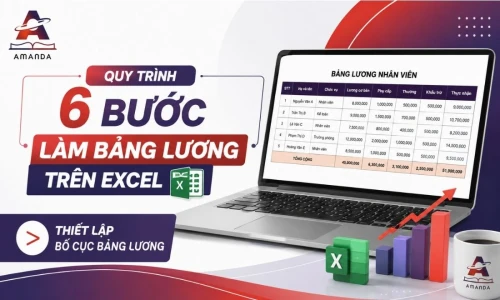
Thiết lập bố cục bảng lương
Bước 2: Tham chiếu thông tin nhân viên
Sau khi hoàn thiện bố cục, hãy lấy dữ liệu từ danh sách nhân viên hoặc hợp đồng lao động để điền các thông tin như bậc lương, hệ số lương hoặc phòng ban.
Trong Excel, bạn có thể sử dụng hàm VLOOKUP để tự động lấy dữ liệu.
Ý nghĩa các tham số:
- Lookup_value: Họ tên hoặc mã nhân viên trong bảng lương.
- Table_array: Bảng dữ liệu nhân sự chứa thông tin nhân viên.
- Col_index_num: Số thứ tự của cột cần lấy dữ liệu, chẳng hạn hệ số hoặc bậc lương.
- Range_lookup: Nhập 0 (FALSE) để tìm kiếm chính xác.
Nhờ đó, khi thay đổi dữ liệu ở danh sách nhân viên, bảng lương cũng được cập nhật nhanh chóng.
Bước 3: Lấy dữ liệu từ bảng chấm công
Tiếp theo, tham chiếu số ngày công hoặc sản lượng làm việc từ bảng chấm công sang bảng lương bằng hàm VLOOKUP.
Các tham số thực hiện tương tự:
- Lookup_value: Họ tên hoặc mã nhân viên.
- Table_array: Bảng chấm công.
- Col_index_num: Cột chứa số ngày công hoặc số lượng sản phẩm hoàn thành.
- Range_lookup: Nhập 0 (FALSE) để trả về kết quả chính xác.
Việc liên kết dữ liệu giúp giảm thao tác nhập thủ công và hạn chế nhầm lẫn.
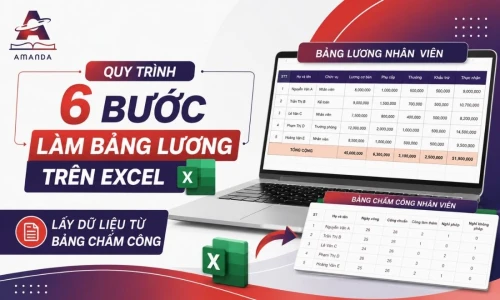
Lấy dữ liệu từ bảng chấm công
Bước 4: Tham chiếu khoản tạm ứng
Nếu doanh nghiệp có bảng theo dõi tạm ứng lương, bạn cũng có thể lấy dữ liệu này bằng VLOOKUP.
Thực hiện theo nguyên tắc:
- Lookup_value: Họ tên hoặc mã nhân viên.
- Table_array: Bảng theo dõi tạm ứng.
- Col_index_num: Cột chứa số tiền tạm ứng.
- Range_lookup: Chọn 0 (FALSE) để tìm đúng nhân viên.
Sau khi liên kết, khoản tạm ứng sẽ được tự động trừ khi tính lương thực nhận.
Bước 5: Tính các khoản trích theo lương
Sau khi xác định tổng thu nhập, hãy tính các khoản khấu trừ bắt buộc theo quy định hiện hành. Các khoản thưởng này sẽ được khấu trừ trước khi xác định số tiền thực nhận của người lao động. Các khoản thường bao gồm:
- Bảo hiểm xã hội, bảo hiểm y tế, bảo hiểm thất nghiệp: Tính theo mức lương đóng bảo hiểm và tỷ lệ đóng hiện hành.
- Thuế thu nhập cá nhân: Tính theo thu nhập tính thuế sau khi trừ các khoản giảm trừ và áp dụng biểu thuế lũy tiến.
.webp)
Tính các khoản trích theo lương
Bước 6: Tính lương thực lĩnh
Sau khi hoàn thành toàn bộ dữ liệu, tính số tiền nhân viên được nhận bằng công thức:
| Lương thực lĩnh = Tổng thu nhập – Tiền đã tạm ứng – Các khoản trích theo lương |
Đây là khoản tiền doanh nghiệp sẽ thanh toán cho người lao động trong kỳ lương tương ứng.
Lưu ý: Sau khi hoàn tất bảng lương, nên kiểm tra lại công thức, đối chiếu với bảng chấm công và dữ liệu nhân sự để đảm bảo tính chính xác trước khi in hoặc chuyển cho bộ phận kế toán thanh toán.
3. Các hàm Excel thường dùng khi làm bảng lương
Khi làm bảng lương trên Excel, việc sử dụng các hàm sẽ giúp tự động hóa tính toán, giảm sai sót và tiết kiệm thời gian xử lý. Dưới đây là những hàm được sử dụng phổ biến nhất.
| Hàm Excel | Công dụng khi làm bảng lương | Ví dụ |
| SUM | Tính tổng các khoản thu nhập, phụ cấp, thưởng hoặc tổng lương thực lĩnh. | =SUM(C2:H2) |
| IF | Kiểm tra điều kiện để tính thưởng, khấu trừ hoặc phân loại nhân viên. | =IF(E2>=26,500000,0) |
| ROUND | Làm tròn số tiền lương, tiền thưởng hoặc các khoản bảo hiểm theo quy định. | =ROUND(I2,0) |
| VLOOKUP | Tra cứu thông tin như hệ số lương, mức lương cơ bản hoặc phòng ban từ bảng dữ liệu khác. | =VLOOKUP(B2,NhanVien!A:F,4,FALSE) |
| XLOOKUP | Tra cứu dữ liệu linh hoạt hơn VLOOKUP, có thể tìm kiếm theo nhiều chiều và không bị giới hạn vị trí cột. | =XLOOKUP(B2,NhanVien!A:A,NhanVien!D:D) |
| IFERROR | Xử lý lỗi khi công thức tra cứu không tìm thấy dữ liệu, tránh hiển thị lỗi #N/A. | =IFERROR(VLOOKUP(B2,A:F,4,FALSE),"") |
| COUNTIF | Đếm số ngày công, số ngày nghỉ hoặc số lần xuất hiện của một điều kiện trong bảng chấm công. | =COUNTIF(C2:AG2,"X") |
| SUMIF | Tính tổng tiền lương, phụ cấp hoặc thưởng theo từng phòng ban hoặc từng điều kiện cụ thể. | =SUMIF(B:B,"Kinh doanh",H:H) |
| NETWORKDAYS | Tính số ngày làm việc thực tế giữa hai mốc thời gian, tự động loại trừ cuối tuần (và ngày lễ nếu khai báo). | =NETWORKDAYS(A2,B2) |
| TEXT | Định dạng ngày tháng, mã nhân viên hoặc hiển thị số tiền theo định dạng mong muốn. | =TEXT(A2,"dd/mm/yyyy") |
>>> Xem thêm: Khóa đào tạo tin học văn phòng tại Hải Phòng
4. Nâng cao kỹ năng tin học văn phòng cùng Trung tâm Tin học Amanda
Nếu bạn là người đi làm và muốn nâng cao kỹ năng tin học văn phòng để xử lý công việc nhanh hơn cũng như làm bảng lương trên Excel chuẩn xác, Trung tâm Tin học Amanda là lựa chọn phù hợp. Các khóa học được thiết kế theo hướng thực hành, giúp học viên thành thạo Excel, Word, PowerPoint và các kỹ năng văn phòng được doanh nghiệp yêu cầu.
Những lý do nên học tại Trung tâm Tin học Amanda Hải Phòng:
- Lộ trình từ cơ bản đến nâng cao, phù hợp cho người mới bắt đầu hoặc muốn học lại kiến thức nền.
- Học thực hành trên các tình huống công việc thực tế như lập bảng lương, bảng chấm công, báo cáo, thống kê dữ liệu và quản lý nhân sự.
- Thành thạo các hàm Excel phổ biến như SUM, IF, VLOOKUP, XLOOKUP, SUMIF, COUNTIF... để tự động hóa công việc.
- Rèn luyện kỹ năng xử lý dữ liệu, lập báo cáo và sử dụng các công cụ văn phòng một cách chuyên nghiệp.
- Giảng viên hướng dẫn chi tiết, hỗ trợ giải đáp trong suốt quá trình học, học linh hoạt với nhiều khung giờ, phù hợp cho người đang đi làm.
- Nhận tài liệu, bài tập thực hành và file mẫu để áp dụng ngay vào công việc hằng ngày.

Nâng cao kỹ năng tin học văn phòng tại Trung tâm Amanda Hải Phòng
| Thông tin liên hệ đăng ký khóa học:
|
Lời kết
Thành thạo cách làm bảng lương trên Excel sẽ giúp bạn quản lý dữ liệu chính xác, tiết kiệm thời gian và nâng cao hiệu quả công việc. Nếu muốn cải thiện kỹ năng Excel và tin học văn phòng một cách bài bản, hãy tham gia các khóa học tại Trung tâm Tin học Amanda. Liên hệ ngay để được tư vấn lộ trình học phù hợp và ứng dụng hiệu quả vào công việc thực tế.
