
CÔNG TY CỔ PHẦN TƯ VẤN VÀ ĐÀO TẠO AMANDA
  • Trang chủ
  • Giới thiệu
  • Dịch vụ
    • Phần mềm
    • Thiết Kế Web Chuẩn SEO
  • Tin tức
  • Kiến thức
  • Khoá học
    • Đào tạo tin học văn phòng
    • Đào tạo ngoại ngữ
      • Đào tạo tiếng Trung
      • Đào tạo tiếng Hàn Quốc
      • Đào tạo Tiếng Đức
      • Đào tạo tiếng Nhật
      • Đào tạo tiếng Anh
      • Du Học và XK Lao Động
    • Du Học và XK Lao Động
      • Du Học Nghề Đức
      • Du Học Hàn Quốc
      • Du Học Nhật Bản
      • XKLD Hàn Quốc
      • XKLD Nhật Bản
    • Đào tạo thiết kế đồ họa
      • Khóa học đồ họa 3ds Max
      • Khóa học đồ họa Autocad
      • Khóa học vẽ Coreldraw
      • Khóa học đồ họa Photoshop
      • Khóa học Illustrator
      • Khóa học vẽ Sketchup
    • Đào tạo thiết kế website
    • Đào tạo Seo website
    • Dạy sửa chữa máy tính
    • Đào tạo kế toán
    • Khóa đào tạo khác
  • Thư viện
    • Hình ảnh
    • Video
  • Liên hệ
Đăng ký ngay
CÔNG TY CỔ PHẦN TƯ VẤN VÀ ĐÀO TẠO AMANDA

CÔNG TY CỔ PHẦN TƯ VẤN VÀ ĐÀO TẠO AMANDA

Trung tâm ngoại ngữ - Tin học Amanda

46 Nguyễn Tất Tố, Lê Chân, Hải Phòng

0965.113.913

Các khóa đào tạo

  • Đào tạo tin học văn phòngĐào tạo tin học văn phòng
  • Đào tạo ngoại ngữĐào tạo ngoại ngữ
    • Đào tạo Tiếng ĐứcĐào tạo Tiếng Đức
    • Đào tạo tiếng TrungĐào tạo tiếng Trung
    • Đào tạo tiếng Hàn QuốcĐào tạo tiếng Hàn Quốc
    • Đào tạo tiếng NhậtĐào tạo tiếng Nhật
    • Du Học và XK Lao ĐộngDu Học và XK Lao Động
    • Đào tạo tiếng AnhĐào tạo tiếng Anh
  • Du Học và XK Lao ĐộngDu Học và XK Lao Động
    • Du Học Nghề ĐứcDu Học Nghề Đức
    • Du Học Hàn QuốcDu Học Hàn Quốc
    • Du Học Nhật BảnDu Học Nhật Bản
    • XKLD Hàn QuốcXKLD Hàn Quốc
    • XKLD Nhật BảnXKLD Nhật Bản
  • Đào tạo thiết kế đồ họaĐào tạo thiết kế đồ họa
    • Khóa học đồ họa AutocadKhóa học đồ họa Autocad
    • Khóa học đồ họa 3ds MaxKhóa học đồ họa 3ds Max
    • Khóa học đồ họa PhotoshopKhóa học đồ họa Photoshop
    • Khóa học IllustratorKhóa học Illustrator
    • Khóa học vẽ CoreldrawKhóa học vẽ Coreldraw
    • Khóa học vẽ SketchupKhóa học vẽ Sketchup
  • Đào tạo thiết kế websiteĐào tạo thiết kế website
  • Đào tạo Seo websiteĐào tạo Seo website
  • Dạy sửa chữa máy tínhDạy sửa chữa máy tính
  • Đào tạo kế toánĐào tạo kế toán
  • Khóa đào tạo khácKhóa đào tạo khác
  • Đào tạo ngoại ngữĐào tạo ngoại ngữ
  • Giới thiệu
  • Dịch vụ
    • Phần mềm
    • Thiết Kế Web Chuẩn SEO
  • Tin tức
  • Kiến thức
  • Thư viện
    • Hình ảnh
    • Video
  • Liên hệ
Trung tâm ngoại ngữ tin học Hải Phòng
Trung tâm đào tạo tin học Hải Phòng
Đăng ký ngay

Tin mới nhất

  • Khai giảng các khóa Tin học và Ngoại ngữ tháng 7 - 2026
  • Lịch Khai Giảng Tiếng Đức tháng 7/2026 tại Trung tâm Tiếng Đức Amanda
  • Lịch Khai Giảng Tiếng Trung tháng 7/2026 tại Trung tâm Tiếng Trung Amanda
  • Tuyển Dụng: Giáo Viên Dạy Tiếng Đức Tại Hải Phòng
  • Học tin học cho người đi làm Hải Phòng thực chiến
  • Cách in tài liệu Word chuẩn chỉnh từ A - Z cho dân văn phòng
  • Tiếng Đức dùng ở nước nào? Top các quốc gia sử dụng phổ biến

Hỗ trợ trực tuyến

Tư vấn 1: 0965 113 913

Tư vấn 2: 0392609699

Tư vấn 3: 0867113 913

Sửa máy tính hải phòng Dạy cắt tóc chuyên nghiệp Hải Phòng Dạy sửa điều hòa Khai giang liên tục các lớp tin học 2022
Cách in tài liệu Word chuẩn chỉnh từ A - Z cho dân văn phòng
  1. Đào tạo tin học văn phòng
  2. Cách in tài liệu Word chuẩn chỉnh từ A - Z cho dân văn phòng

Cách in tài liệu Word chuẩn chỉnh từ A - Z cho dân văn phòng

Mục lục [Ẩn]
  • Cách in tài liệu Word chuẩn chỉnh
  • 1. Các bước chuẩn bị trước khi xuất bản bản in
    • 1.1 Thiết lập kích thước trang giấy (Page Size)
    • 1.2 Căn lề văn bản theo quy chuẩn hành chính
  • 2. Hướng dẫn các thao tác thiết lập lệnh in tài liệu Word chuẩn
    • 2.2 Kỹ thuật in ấn hai mặt giấy (Duplex Printing)
  • 3. Xử lý các lỗi thường gặp khiến bản in bị hỏng
  • 4. Trải nghiệm khóa học tin học văn phòng thực chiến tại Amanda Hải Phòng
  • Lời kết

19/07/2026 21:25  | 12 lượt xem

Cách in tài liệu Word chuẩn chỉnh

In tài liệu Word chuẩn là một trong những kỹ năng văn phòng cơ bản nhưng lại khiến không ít người gặp rắc rối. Việc nắm vững các quy tắc căn chỉnh và thiết lập trước khi nhấn lệnh in không chỉ giúp sản phẩm của bạn trông chuyên nghiệp hơn mà còn tiết kiệm tối đa thời gian và giấy mực. Hãy cùng Trung tâm Tin học Amanda Hải Phòng khám phá quy trình từng bước để làm chủ trang in của bạn ngay trong bài viết này.

1. Các bước chuẩn bị trước khi xuất bản bản in

Để có một văn bản đẹp mắt trên giấy, công việc chuẩn bị đóng vai trò quyết định đến 80% thành công. Thay vì vội vã nhấn lệnh in, bạn cần kiểm tra kỹ các thông số định dạng cốt lõi dưới đây.

1.1 Thiết lập kích thước trang giấy (Page Size)

Mặc định của phần mềm Microsoft Word thường để khổ giấy Letter (kiểu Mỹ). Tuy nhiên, tại Việt Nam, hầu hết các văn bản hành chính và tài liệu học tập đều sử dụng khổ giấy A4.

  • Cách chỉnh: Vào thẻ Layout -> chọn Size -> Chọn A4.
  • Lưu ý: Nếu bạn không chuyển sang A4, khi in ra máy sẽ tự động co giãn tỷ lệ khiến bố cục bị xô lệch.
Cách in tài liệu Word chuẩn chỉnh từ A - Z

1.2 Căn lề văn bản theo quy chuẩn hành chính

Bạn có thể cài đặt thông số Căn lề văn bản theo quy chuẩn hành chính tại mục Layout -> Margins -> Custom Margins:

Cạnh viền

Khoảng cách chuẩn (mm)

Khoảng cách quy đổi (cm)

Lề trên (Top)

20 - 25 mm

2.0 cm - 2.5 cm

Lề dưới (Bottom)

20 - 25 mm

2.0 cm - 2.5 cm

Lề trái (Left)

30 - 35 mm

3.0 cm - 3.5 cm

Lề phải (Right)

15 - 20 mm

1.5 cm - 2.0 cm

Mẹo nhỏ: Lề trái luôn được để rộng hơn để phục vụ cho việc đóng gáy tập, đóng bìa tài liệu mà không lo bị che khuất phần nội dung chữ.

2. Hướng dẫn các thao tác thiết lập lệnh in tài liệu Word chuẩn

Sau khi đã dàn trang hoàn chỉnh, bạn tiến hành mở giao diện in ấn bằng cách nhấn tổ hợp phím tắt huyền thoại Ctrl + P hoặc truy cập vào File -> Print. Tại đây, bạn cần làm quen với các tùy chọn cốt lõi sau:

[Print (Nút lệnh)] ---> [Copies (Số bản sao)] 

                          v

                 [Printer (Chọn máy in)]

                          v

                 [Settings (Cài đặt nâng cao)]

2.1 Lựa chọn vùng dữ liệu cần xuất bản

Không phải lúc nào bạn cũng cần in toàn bộ file Word dài hàng trăm trang. Hãy tận dụng mục Settings để tối ưu hóa nhu cầu:

  • Print All Pages: Xuất bản toàn bộ các trang có trong file.
  • Print Current Page: Chỉ in duy nhất trang mà con trỏ chuột của bạn đang đứng.
  • Print Custom Range: Chỉ in các trang được chỉ định. (Ví dụ: Nhập 1-5 để in từ trang 1 đến trang 5; nhập 2, 5, 9 để chỉ in riêng biệt trang 2, trang 5 và trang 9).
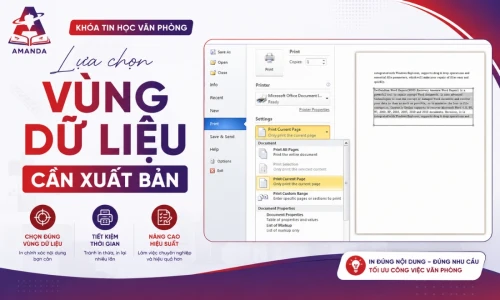
Chọn vùng dữ liệu

2.2 Kỹ thuật in ấn hai mặt giấy (Duplex Printing)

In hai mặt giúp tiết kiệm một nửa lượng giấy và làm tập tài liệu gọn gàng hơn. Tùy thuộc vào loại máy in tại văn phòng của bạn, chúng ta có hai cách xử lý:

  • Đối với máy hỗ trợ in 2 mặt tự động: Tại mục chọn trang, bạn chỉ cần chuyển từ Print One Sided sang Print on Both Sides (chọn Flip pages on long edge cho lật trang kiểu sách thông thường).
  • Đối với máy chỉ in 1 mặt (Thủ công): Bạn chọn Manually Print on Both Sides. Máy sẽ in hết các trang lẻ trước, sau đó bạn lấy xấp giấy ra, đảo chiều theo đúng hướng dẫn của máy rồi nạp lại vào khay để in tiếp các trang chẵn.

3. Xử lý các lỗi thường gặp khiến bản in bị hỏng

Dù đã cẩn thận, đôi khi kết quả trên giấy vẫn không như ý. Dưới đây là những lỗi phổ biến nhất và giải pháp khắc phục nhanh chóng:

  • Văn bản bị mất chữ ở viền: Lỗi này thường do bạn đặt lề quá sát vượt quá vùng nhận diện đầu phun của máy in (Printable area). Hãy quay lại mục Margins và tăng khoảng cách lề lên một chút.
  • Bảng biểu (Table) bị tràn ra ngoài: Khi copy bảng từ trên mạng hoặc file khác vào, bảng rất dễ bị tràn lề phải. Hãy bôi đen toàn bộ bảng, click chuột phải chọn AutoFit -> AutoFit to Window để bảng tự động co giãn vừa vặn với khổ giấy.
  • Lỗi hiển thị font chữ (Ô vuông, ký tự lạ): Máy tính của bạn có font đó nhưng máy tính kết nối trực tiếp với máy in lại thiếu. Giải pháp triệt để là hãy chuyển file Word sang định dạng PDF trước khi đem đi in.
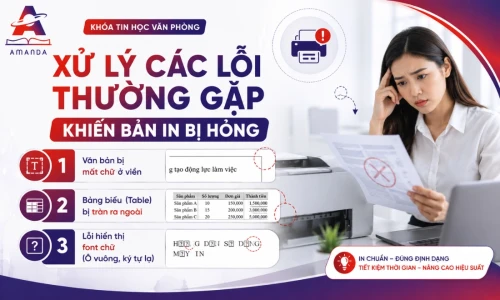
Xử lý các lỗi thường gặp khiến bản in bị hỏng

4. Trải nghiệm khóa học tin học văn phòng thực chiến tại Amanda Hải Phòng

Nếu bạn đang gặp khó khăn với các kỹ năng Word, Excel, PowerPoint hoặc muốn nâng cao hiệu suất làm việc văn phòng của mình, Trung tâm Tin học Amanda chính là địa chỉ uy tín hàng đầu tại Hải Phòng dành cho bạn.

Những lý do học viên lựa chọn Amanda Hải Phòng để học và ôn luyện tin học văn phòng:

  • Học theo phương pháp cầm tay chỉ việc: 100% thời gian thực hành trực tiếp trên máy tính với các bài tập thực tế từ doanh nghiệp.
  • Thời gian linh hoạt: Học viên được tự chọn ca học phù hợp với lịch trình cá nhân (Sáng - Chiều - Tối), rảnh lúc nào đi học lúc đó.
  • Giảng viên tâm huyết: Đội ngũ thầy cô giàu kinh nghiệm, kèm cặp sát sao cho đến khi thành thạo nghề, không giới hạn số buổi học.
  • Cấp chứng chỉ uy tín: Hỗ trợ thi và cấp chứng chỉ tin học ứng dụng CNTT theo đúng quy định của Bộ Giáo dục & Đào tạo.

Đừng để những lỗi kỹ thuật nhỏ như lệch lề, sai khổ giấy làm giảm đi sự chuyên nghiệp của bạn trong mắt cấp trên và đối tác. Hãy đăng ký ngay một khóa học ngắn hạn tại Amanda để làm chủ hoàn toàn các bộ công cụ văn phòng nhé!
Nâng cao kỹ năng tin học văn phòng tại Trung tâm Amanda Hải Phòng

>>> Xem thêm Khóa đào tạo tin học văn phòng tại Hải Phòng

Lời kết

Tóm lại, việc in tài liệu Word chuẩn không hề phức tạp nếu bạn hình thành được thói quen kiểm tra "Khổ giấy - Căn lề - Chế độ xem trước (Print Preview)" trước khi bấm nút xuất bản. Đầu tư thêm một chút thời gian để thiết lập phông chữ, định dạng bảng biểu sẽ giúp bạn có được những tập tài liệu chỉnh chu, chuyên nghiệp và tiết kiệm tài nguyên cho công ty. Chúc các bạn thực hiện thành công và hẹn gặp lại tại các lớp học thực chiến của Trung tâm Tin học Amanda Hải Phòng!

Thông tin liên hệ đăng ký khóa học:

  • Địa chỉ: Số 46 Nguyễn Tất Tố, Kênh Dương, Lê Chân, TP. Hải Phòng
  • Hotline: 0965 113 913 – 0392 609 699
  • Email: daotaovieclamhp@gmail.com
Chia sẻ
Share Tweet Plus Pin Gmail
Từ khóa:

Tin liên quan

Tại sao File Excel bị đơ? 5 nguyên nhân và cách sửa lỗi

Cách định dạng khóa luận tốt nghiệp chuẩn từ A - Z mới nhất

Cách làm slide bảo vệ luận văn chuyên nghiệp, ấn tượng đạt điểm cao

Top 5 phần mềm Chỉnh sửa file PDF uy tín hiện nay

Tin mới

Khai giảng các khóa Tin học và Ngoại ngữ tháng 7 - 2026

Lịch Khai Giảng Tiếng Đức tháng 7/2026 tại Trung tâm Tiếng Đức Amanda

Lịch Khai Giảng Tiếng Trung tháng 7/2026 tại Trung tâm Tiếng Trung Amanda

Tuyển Dụng: Giáo Viên Dạy Tiếng Đức Tại Hải Phòng

Học tin học cho người đi làm Hải Phòng thực chiến

Cách in tài liệu Word chuẩn chỉnh từ A - Z cho dân văn phòng

Tiếng Đức dùng ở nước nào? Top các quốc gia sử dụng phổ biến

Đào tạo tin học văn phòng

  • - Khóa đào tạo tin học văn phòng tại Hải Phòng
  • - Đào tạo tin học văn phòng cho doanh nghiệp tại Hải Phòng
  • - Dạy Word Excel Powerpoin cấp tốc tại Hải Phòng
  • - Dạy Tin Học Văn Phòng MOS Hải Phòng
  • - Học tin học cho người đi làm Hải Phòng thực chiến

Đào tạo ngoại ngữ

  • - Học tiếng Đức tại Hải Phòng
  • - Khóa Học Tiếng Trung Tại Hải Phòng
  • - Đào tạo tiếng Trung giao tiếp tại Hải Phòng
  • - Khóa học tiếng Hàn tại Hải Phòng
  • - Khóa học Tiếng Hàn Trung Cấp tại Hải Phòng

Khóa đào tạo khác

  • - Khóa học sửa chữa máy tính chuyên nghiệp
  • - Dạy cắt tóc chuyên nghiệp tại Hải Phòng
  • - Dạy sửa chữa điều hòa Hải Phòng
  • - Dạy trang điểm chuyên nghiệp tại Hải Phòng
  • - Học Kiếm Tiền Online MMO tại Hải Phòng

Liên hệ công ty

 Số 46 Nguyễn Tất Tố, Kênh Dương, Lê Chân, TP Hải Phòng.

  0392609699 - 0965113913

 daotaovieclamhp@gmail.com

 Đặng Thanh Nam

Chính sách công ty

Bảo mật thông tin | Quy chế hoạt động | Hướng dẫn đăng ký học | Hoàn Tiền

Thông tin công ty

CÔNG TY CỔ PHẦN TƯ VẤN VÀ ĐÀO TẠO AMANDA

Giấy phép ĐKKD số 0202153464

  Số 46 Nguyễn Tất Tố, Kênh Dương, Lê Chân, TP Hải Phòng.

  0392609699

  daotaovieclamhp@gmail.com

Facebook Fanpage

Chat Facebook
Zalo
Facebook
0392.609.699