




18/07/2026 15:14 | 202 lượt xem
Top 5 phần mềm chỉnh sửa file PDF uy tín hiện nay
Chỉnh sửa file PDF trực tuyến hoặc ngoại tuyến đang là một trong những kỹ năng văn phòng được tìm kiếm nhiều nhất hiện nay. Định dạng PDF vốn nổi tiếng với tính bảo mật cao và khả năng giữ nguyên định dạng trên mọi thiết bị. Trong bài viết dưới đây, Trung tâm Tin học Amanda Hải Phòng sẽ tổng hợp và đánh giá chi tiết top 5 phần mềm sửa đổi PDF đáng tin cậy nhất, giúp tối ưu hóa hiệu suất công việc của bạn.
1. Tại sao việc định hình và chỉnh sửa file PDF lại gặp khó khăn?
Trước khi đi vào danh sách các công cụ, chúng ta cần hiểu rõ bản chất của định dạng này. PDF (Portable Document Format) được thiết kế nhằm mục đích hiển thị tài liệu một cách đồng nhất và bảo mật. Khác với Microsoft Word, PDF không lưu trữ dữ liệu dưới dạng các đoạn văn bản thuần túy mà quản lý theo các tọa độ hiển thị tĩnh.
Chính cấu trúc đặc thù này khiến người dùng thường xuyên gặp phải các sự cố sau khi cố gắng can thiệp vào file bằng các công cụ không chuyên dụng:
- Lỗi font chữ hệ thống: Đây là tình trạng phổ biến nhất khi sửa tài liệu tiếng Việt có dấu.
- Xáo trộn bố cục (Layout): Hình ảnh, bảng biểu và văn bản bị đè lên nhau hoặc nhảy trang tự do.
- Mất độ phân giải: File sau khi lưu có thể bị mờ, vỡ hình hoặc dung lượng tăng lên quá mức cần thiết.
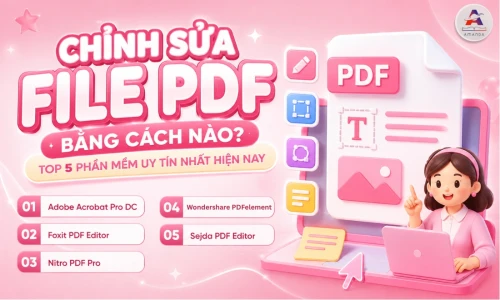
Chỉnh sửa file PDF
2. Đánh giá chi tiết top 5 phần mềm chỉnh sửa file PDF tốt nhất hiện nay
2.1. Adobe Acrobat Pro - Tiêu chuẩn vàng cho xử lý tài liệu cao cấp
Adobe chính là "cha đẻ" của định dạng PDF, vì vậy không ngạc nhiên khi phiên bản Acrobat Pro nắm giữ vị trí độc tôn về tính năng và sự đồng bộ. Đây là giải pháp toàn diện cho cả cá nhân lẫn doanh nghiệp có nhu cầu xử lý tài liệu khối lượng lớn.
- Tính năng nổi bật:
- Thay đổi chữ, chèn hình ảnh, căn chỉnh lề với độ chính xác tuyệt đối như trên Word.
- Tích hợp công nghệ OCR (Optical Character Recognition) chuyển đổi hình ảnh hoặc file quét thành văn bản có thể chỉnh sửa được.
- Quản lý bảo mật, đặt mật khẩu và tạo chữ ký số doanh nghiệp cực kỳ mạnh mẽ.
- Nhược điểm: Chi phí bản quyền khá đắt đỏ và yêu cầu cấu hình máy tính ở mức khá trở lên để vận hành mượt mà.

Chỉnh sửa file PDF bằng Adobe Acrobat Pro
2.2. Foxit PDF Editor - Sự cân bằng hoàn hảo giữa hiệu năng và chi phí
Nếu bạn cần một phần mềm nhẹ hơn Adobe nhưng vẫn sở hữu đầy đủ các tính năng chuyên sâu, Foxit PDF Editor là ứng viên sáng giá nhất. Phần mềm này có giao diện dạng ruy-băng (Ribbon) rất giống với Microsoft Office, giúp người dùng phổ thông làm quen nhanh chóng.
- Tính năng nổi bật:
- Tốc độ phản hồi và xuất file cực nhanh, hoạt động ổn định trên cả các dòng máy tính cấu hình thấp.
- Hỗ trợ tạo, sửa đổi và quản lý các form biểu mẫu (Form Fields) phức tạp.
- Khả năng kết nối, chia sẻ tài liệu trực tuyến qua các dịch vụ đám mây dễ dàng.
- Nhược điểm: Phiên bản miễn phí (Foxit Reader) bị hạn chế hầu hết các tính năng can thiệp sâu vào văn bản, bắt buộc phải nâng cấp lên bản trả phí.
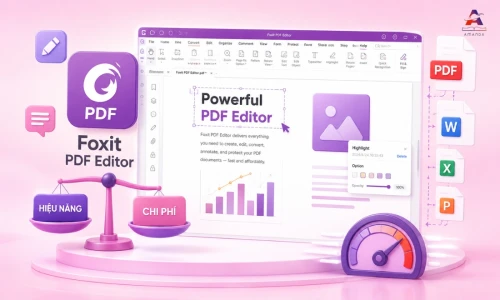
Chỉnh sửa file PDF bằng Foxit PDF Editor
2.3. Nitro PDF Pro - Lựa chọn tối ưu cho tác vụ văn phòng tốc độ cao
Nitro mang đến một trải nghiệm tối giản nhưng cực kỳ mạnh mẽ. Phần mềm này tập trung vào việc đơn giản hóa quy trình làm việc, giúp nhân viên văn phòng xử lý nhanh các tác vụ chuyển đổi và ký duyệt tài liệu.
- Tính năng nổi bật:
- Giao diện trực quan, lược bỏ các menu phức tạp giúp rút ngắn thời gian thao tác.
- Khả năng chuyển đổi qua lại giữa PDF và các định dạng Office (Word, Excel, PowerPoint) thuộc top đầu về độ chính xác.
- Công cụ gộp, tách trang và đóng dấu bản quyền (Watermark) rất tiện lợi.
- Nhược điểm: Khả năng nhận diện chữ viết tiếng Việt bằng công nghệ OCR đôi khi còn sót lỗi nhỏ ở các font chữ nghệ thuật.
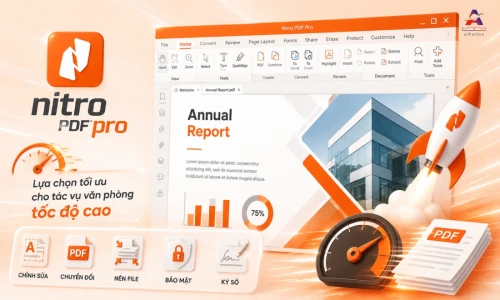
Phần mềm chỉnh file PDF Nitro PDF Pro
2.4. Wondershare PDFelement - Thiết kế hiện đại, tích hợp công nghệ AI
PDFelement tạo nên sự khác biệt nhờ giao diện được thiết kế hiện đại, trực quan theo phong cách tối giản. Trong các bản cập nhật gần đây, phần mềm này còn được tích hợp thêm trợ lý AI giúp tóm tắt, dịch thuật và tối ưu nội dung tài liệu ngay trong phòng làm việc.
- Tính năng nổi bật:
- Bộ công cụ thiết kế, chỉnh sửa kéo-thả vô cùng thân thiện với người mới bắt đầu.
- Tính năng AI thông minh hỗ trợ kiểm tra lỗi chính tả và gợi ý sửa đổi câu từ.
- Hỗ trợ xử lý hàng loạt file cùng lúc (Batch Processing), tiết kiệm tối đa thời gian.
- Nhược điểm: Đôi khi xuất hiện thông báo yêu cầu nâng cấp gây phiền toái trong quá trình trải nghiệm bản dùng thử.
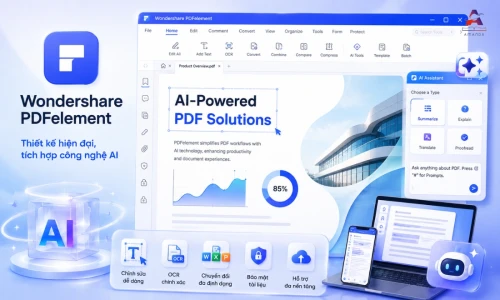
Công cụ chỉnh sửa file PDF Wondershare PDFelement
2.5. Sejda PDF Editor - Giải pháp linh hoạt cho cả Online và Offline
Sejda là cái tên đặc biệt khi cung cấp song song cả nền tảng web trực tuyến lẫn phần mềm cài đặt trên máy tính. Đối với nhu cầu sửa đổi nhanh mà không muốn cài đặt phức tạp, phiên bản web của Sejda là một cứu cánh tuyệt vời.
- Tính năng nổi bật:
- Cho phép tải file lên và thao tác trực tiếp trên trình duyệt web một cách bảo mật.
- Giao diện tập trung hoàn toàn vào tác vụ cần làm: thêm text, xóa text, ký tên hoặc chèn hình.
- Hoàn toàn miễn phí cho các tác vụ cơ bản dưới 3 tài liệu/ngày.
- Nhược điểm: Phiên bản trực tuyến giới hạn dung lượng file (thường dưới 50MB) và số lượng trang của tài liệu.
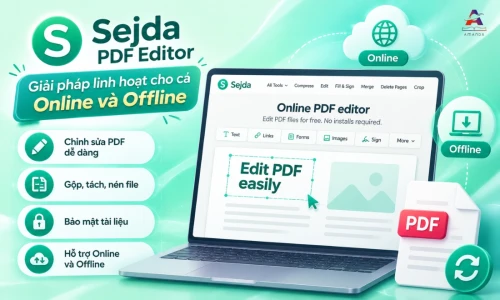
Công cụ chỉnh sửa file PDF Sejda PDF Editor
3. Bảng so sánh tổng quan các phần mềm sửa đổi tài liệu PDF
Để giúp bạn có cái nhìn đa chiều và đưa ra lựa chọn phù hợp nhất với nhu cầu sử dụng của mình, hãy tham khảo bảng tổng hợp thông số dưới đây:
| Tên phần mềm | Nền tảng hỗ trợ | Thế mạnh cốt lõi | Mức độ phù hợp |
| Adobe Acrobat Pro | Windows, macOS | OCR đỉnh cao, tính năng chuyên sâu | Doanh nghiệp lớn, chuyên gia đồ họa |
| Foxit PDF Editor | Windows, macOS | Nhẹ, giao diện quen thuộc dạng Office | Doanh nghiệp vừa và nhỏ, kế toán |
| Nitro PDF Pro | Windows | Tốc độ chuyển đổi Office cực nhanh | Nhân viên văn phòng, nhân sự |
| Wondershare PDFelement | Windows, Mac, Mobile | Giao diện hiện đại, có trợ lý AI | Học sinh, sinh viên, người thích công nghệ |
| Sejda PDF Editor | Web, Windows, Mac | Sửa nhanh trực tuyến, linh hoạt | Người dùng cá nhân, nhu cầu không thường xuyên |
4. Những lưu ý quan trọng để không bị lỗi font khi xử lý tài liệu
Khi tiến hành sửa đổi văn bản trên các công cụ chuyên dụng, việc bị lỗi font chữ tiếng Việt (mất dấu, biến thành ký tự lạ) là điều rất hay gặp. Để hạn chế tình trạng này, bạn nên lưu ý các nguyên tắc sau:
- Sử dụng các bộ font chuẩn quốc tế: Hãy ưu tiên chọn các font chữ có độ tương thích cao như Arial, Times New Roman, Tahoma, hoặc Calibri.
- Kiểm tra font gốc của tài liệu: Trước khi gõ thêm chữ mới, hãy click vào đoạn văn bản cũ để xem hệ thống đang dùng font gì, từ đó thiết lập font tương ứng cho công cụ gõ.
- Đồng bộ bảng mã: Luôn chắc chắn rằng bộ gõ Unikey của bạn đang đặt ở bảng mã Unicode khi viết tiếng Việt.
- Nhúng font (Embed Fonts): Khi xuất file sau khi sửa, nếu phần mềm có tùy chọn "Embed Fonts", hãy tick vào đó để đảm bảo người nhận file xem được đúng định dạng dù máy của họ không cài font đó.
5. Nâng cao kỹ năng tin học văn phòng toàn diện tại Trung tâm Amanda Hải Phòng
Việc làm chủ các phần mềm xử lý tài liệu chỉ là một nhánh nhỏ trong toàn bộ hệ sinh thái kỹ năng số mà một nhân sự thời đại mới cần trang bị. Nếu bạn đang gặp khó khăn trong việc tối ưu hóa hiệu suất làm việc với Word, Excel, PowerPoint, hoặc muốn tự tay xử lý các tài liệu phức tạp mà không tốn nhiều thời gian, các khóa học tại Trung tâm Tin học Amanda Hải Phòng chính là bệ phóng dành cho bạn.
Tại Amanda Hải Phòng, chúng tôi mang đến lộ trình đào tạo từ cơ bản đến nâng cao, được thiết kế sát với thực tế doanh nghiệp:
- Phương pháp giảng dạy trực quan: Học viên được thực hành 100% trên hệ thống máy tính cấu hình cao tại trung tâm dưới sự hướng dẫn "cầm tay chỉ việc" của đội ngũ giảng viên giàu kinh nghiệm.
- Thời gian linh hoạt: Lịch học được sắp xếp chủ động, phù hợp cho cả học sinh, sinh viên và người đi làm bận rộn.
- Cam kết đầu ra: Học viên được hỗ trợ, giải đáp thắc mắc trọn đời và cam kết đào tạo cho đến khi thành thạo nghề mới thôi.

Nâng cao kỹ năng tin học văn phòng tại Trung tâm Amanda Hải Phòng
| Thông tin liên hệ đăng ký khóa học:
|
Lời kết
Tóm lại, việc lựa chọn công cụ chỉnh sửa file PDF phù hợp phụ thuộc rất lớn vào tần suất công việc và ngân sách của bạn. Nếu bạn chỉ cần sửa đổi các thông tin cơ bản, các giải pháp trực tuyến hoặc Foxit bản nhẹ là đã đủ đáp ứng. Ngược lại, đối với các tài liệu mang tính pháp lý hoặc chứa dữ liệu quét bảo mật cao, các phần mềm chuyên sâu như Adobe Acrobat sẽ mang lại sự yên tâm tuyệt đối. Hy vọng những chia sẻ trên từ Trung tâm Tin học Amanda Hải Phòng đã mang lại những thông tin hữu ích cho công việc của bạn. Chúc các bạn thực hiện thành công!
