




14/08/2026 00:50 | 239 lượt xem
Hướng dẫn tạo infographic bằng PowerPoint
Infographic giúp biến thông tin dài thành hình ảnh trực quan, dễ đọc và dễ ghi nhớ. Thay vì sử dụng phần mềm thiết kế chuyên nghiệp, bạn hoàn toàn có thể tạo infographic bằng PowerPoint với các công cụ quen thuộc. Trung tâm Tin học Amanda Hải Phòng sẽ hướng dẫn từng bước để bạn tự thiết kế infographic bằng PowerPoint, phù hợp với học sinh, sinh viên, nhân viên văn phòng và người mới bắt đầu học thiết kế.
1. Infographic là gì? Vì sao nên thiết kế bằng PowerPoint?
Infographic là hình thức trình bày thông tin bằng cách kết hợp giữa hình ảnh, biểu tượng, số liệu và văn bản. Mục tiêu là giúp người xem nắm bắt nội dung nhanh hơn so với văn bản thông thường. PowerPoint được nhiều người lựa chọn để thiết kế infographic vì giao diện đơn giản và dễ thao tác. Bạn không cần có nhiều kinh nghiệm về thiết kế đồ họa.
Một số ưu điểm khi tạo infographic bằng PowerPoint gồm:
- Giao diện thân thiện, dễ sử dụng: Phù hợp cho người mới bắt đầu mà không cần tốn thời gian cài đặt hay học các phần mềm thiết kế chuyên nghiệp.
- Kho công cụ trực quan phong phú: Cung cấp sẵn đa dạng hình khối, biểu tượng (Icon) và biểu đồ (SmartArt) giúp cụ thể hóa số liệu hiệu quả.
- Tùy biến bố cục linh hoạt: Dễ dàng điều chỉnh màu sắc, kích thước, cũng như sử dụng các đường canh chỉnh (Guides/Gridlines) để sắp xếp đối tượng chuẩn xác.
- Thao tác quản lý đối tượng tiện lợi: Hỗ trợ gom nhóm (Group), căn chỉnh và sắp xếp các phần tử thiết kế nhanh chóng.
- Xuất tệp đa dạng: Cho phép lưu và xuất sản phẩm infographic hoàn chỉnh dưới nhiều định dạng phổ biến như PNG, JPG hoặc PDF.
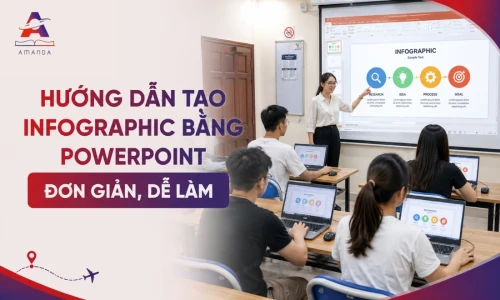
Ưu điểm khi tạo infographic bằng PowerPoint
Tạo infographic bằng PowerPoint theo từng bước
Để thiết kế một infographic hoàn chỉnh, bạn nên thực hiện theo quy trình từ xác định nội dung đến hoàn thiện và xuất file.
Bước 1: Thiết lập kích thước và bố cục chuẩn
Để khởi đầu, bạn cần chuẩn bị một không gian làm việc chiều dọc tối ưu cho infographic bằng cách đổi kích thước slide và loại bỏ các chi tiết mặc định. Bạn truy cập Design > Slide Size > Custom Slide Size để chỉnh tỷ lệ khung hình mong muốn, sau đó vào Home > Layout > Blank để xóa sạch các khung văn bản ban đầu.
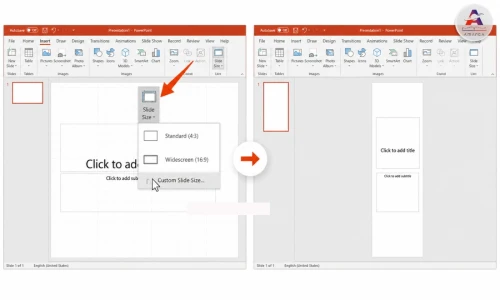
Thiết lập kích thước và bố cục chuẩn
Bước 2: Bật công cụ hỗ trợ và chọn màu nền
Kích hoạt các đường canh chỉnh và đổ màu nền sẽ giúp bạn định hình không gian thiết kế một cách chuẩn xác và thẩm mỹ hơn. Bạn thực hiện thao tác theo các bước chi tiết sau:
- Bước 1: Vào tab View, chọn Ruler, Gridlines và Guides để bật thước kẻ và lưới canh chỉnh.
- Bước 2: Truy cập Design > Format Background để chọn màu nền đơn sắc, màu phối (gradient) hoặc hình ảnh phù hợp với chủ đề.
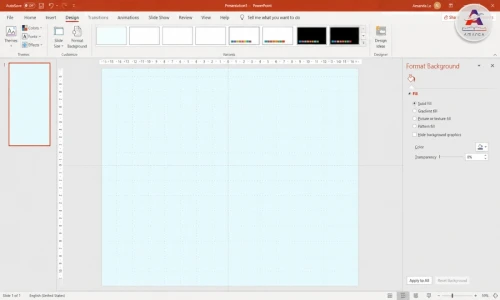
Bật công cụ hỗ trợ và chọn màu nền
Bước 3: Thiết kế tiêu đề nổi bật
Khung tiêu đề là thành phần quan trọng nhất để thu hút sự chú ý của người xem ngay từ cái nhìn đầu tiên. Bạn có thể xây dựng phần tiêu đề hấp dẫn qua các bước sau:
- Bước 1: Chọn Insert > Shapes và vẽ một hình chữ nhật để làm phần khung chứa tiêu đề.
- Bước 2: Nhập tên bài viết, tùy chỉnh phông chữ, kích thước và màu sắc sao cho nổi bật và chuẩn nhận diện thương hiệu.
- Bước 3: Chèn thêm biểu tượng hoặc logo qua Insert > Picture để thay thế cho ký tự hoặc tạo điểm nhấn thị giác.
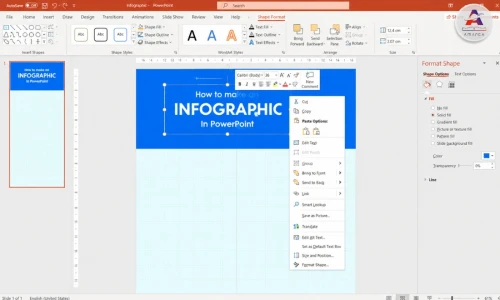
Chèn ảnh phù hợp cho infographic bằng PowerPoint
Bước 4: Xây dựng cấu trúc và phân đoạn nội dung
Việc chia nhỏ thông tin bằng các hình khối giúp người đọc dễ dàng theo dõi mạch nội dung của infographic. Bạn tiến hành bố cục phần thân qua các bước sau:
- Bước 1: Dùng thư viện Shapes ghép các hình chữ nhật, hình thang hoặc mũi tên để phân chia từng phần nội dung.
- Bước 2: Mở Format Shape để thêm hiệu ứng đổ bóng, tạo độ sâu 3D cho các khối hình.
- Bước 3: Phóng to các con số thứ tự và điền văn bản chi tiết vào từng phân đoạn tương ứng.
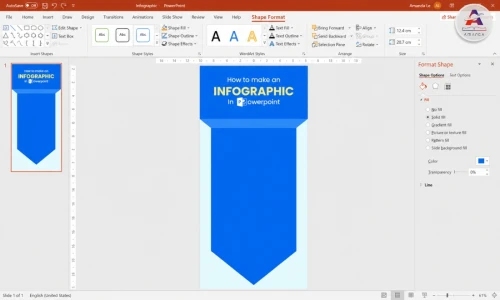
Xây dựng cấu trúc và phân đoạn nội dung
Bước 5: Chèn biểu tượng và biểu đồ trực quan
Các biểu tượng và đồ thị sẽ giúp cụ thể hóa dữ liệu khi tạo infographic bằng PowerPoint, khiến bài thiết kế bớt khô khan và dễ hiểu hơn. Bạn tích hợp các yếu tố trực quan theo các bước sau:
- Bước 1: Chèn biểu tượng minh họa bằng cách vào Insert > Icons hoặc tải tệp vector SVG từ máy tính qua Insert > Pictures.
- Bước 2: Vào Insert > SmartArt để chọn các dạng sơ đồ quy trình, danh sách hoặc phân cấp có sẵn.
- Bước 3: Kéo thả tệp đồ họa EMF vào slide, nhấp chuột phải chọn Group > Ungroup rồi chọn Yes để tùy chỉnh màu sắc và kích thước theo ý muốn.
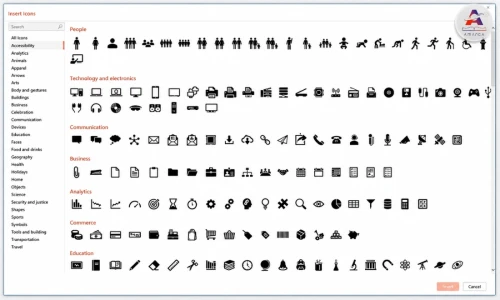
Chèn biểu tượng phù hợp
Bước 6: Hoàn thiện chân trang và xuất tệp
Phần cuối cùng là bổ sung thông tin trích dẫn nguồn và lưu lại bản thiết kế dưới dạng hình ảnh chất lượng cao. Bạn dùng công cụ Shapes tạo một khung nhỏ ở đáy trang để điền nguồn tham khảo, sau đó vào File > Save As, chọn định dạng PNG hoặc JPG rồi chọn xuất slide để hoàn tất.
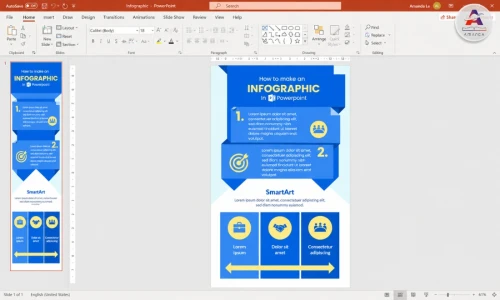
Hoàn thiện infographic
Những lỗi thường gặp khi thiết kế infographic
Để tạo infographic bằng PowerPoint đạt tính thẩm mỹ cao và truyền tải thông điệp hiệu quả nhất, bạn cần lưu ý tránh một số lỗi phổ biến mà người mới bắt đầu thường mắc phải dưới đây:
- Quá nhiều chữ: Nội dung dài khiến infographic mất đi ưu điểm trực quan. Hãy rút gọn câu và ưu tiên từ khóa quan trọng.
- Quá nhiều màu: Sử dụng nhiều màu không có chủ đích khiến thiết kế rối mắt. Nên xây dựng bảng màu trước khi thiết kế.
- Căn chỉnh thiếu đồng đều: Các khối nội dung lệch nhau sẽ khiến tổng thể thiếu cân đối.
- Sử dụng hình ảnh không đồng nhất: Icon có nhiều phong cách khác nhau làm infographic mất tính thống nhất.
- Không tạo điểm nhấn: Nếu mọi thành phần đều có kích thước và màu sắc tương đương, người xem sẽ khó xác định đâu là thông tin quan trọng.

Đăng ký khoá học Tin học văn phòng tại Amanda Hải Phòng để làm chủ PowerPoint
Nếu muốn nâng cao kỹ năng PowerPoint và ứng dụng hiệu quả vào học tập, công việc, bạn có thể tìm hiểu thêm các khóa học tin học tại Trung tâm Tin học Amanda Hải Phòng. Việc học theo lộ trình bài bản sẽ giúp bạn sử dụng PowerPoint nhanh hơn và tự tin hơn khi thiết kế tài liệu. Hãy liên hệ qua Hotline để tư vấn khoá học phù hợp ngay hôm nay!
| >>> Xem thêm Khóa đào tạo tin học văn phòng tại Hải Phòng |
Lời kết
Tạo infographic bằng PowerPoint không quá khó nếu bạn nắm được cách xây dựng nội dung, bố cục, màu sắc và hình ảnh. Với những công cụ có sẵn như Shapes, Icons, SmartArt và Chart, người mới vẫn có thể tạo thiết kế trực quan mà không cần sử dụng phần mềm chuyên nghiệp. Hy vọng qua bài viết này, bạn đã làm chủ được cách tạo infographic bằng PowerPoint. Đừng quên liên hệ với Trung tâm Tin học Amanda Hải Phòng nếu bạn muốn thành thạo tất cả kỹ năng cơ bản của PowerPoint ngay hôm nay!
| Thông tin liên hệ đăng ký khóa học:
|
