




17/08/2026 12:32 | 152 lượt xem
2 cách so sánh hai file Word chi tiết và nhanh nhất 2026
Cách so sánh hai file Word là kỹ năng tin học văn phòng quan trọng giúp bạn nhanh chóng phát hiện các điểm chỉnh sửa, bổ sung hoặc sai lệch giữa hai phiên bản tài liệu mà không cần phải đọc thủ công từng câu chữ. Trong bài viết này, Trung tâm Tin học Amanda Hải Phòng sẽ hướng dẫn bạn chi tiết các thao tác đối chiếu văn bản từ cơ bản đến nâng cao ngay trên Microsoft Word và các công cụ hỗ trợ trực tuyến.
1. Tại sao cần biết cách so sánh hai file Word?
Khi làm việc nhóm hoặc xử lý các văn bản có nhiều phiên bản chỉnh sửa (như hợp đồng, báo cáo, đề tài nghiên cứu), việc nhầm lẫn giữa file cũ và file mới rất dễ xảy ra.
- Tiết kiệm thời gian: Thay vì ngồi đọc dò từng dòng của 2 tài liệu dài hàng chục trang, công cụ sẽ quét và chỉ ra điểm khác biệt chỉ trong vài giây.
- Đảm bảo tính chính xác: Loại bỏ hoàn toàn rủi ro sót lỗi do mắt thường bỏ qua các chi tiết nhỏ như dấu câu, khoảng trắng hay từ ngữ bị thêm/bớt.
- Dễ dàng kiểm soát lịch sử chỉnh sửa: Biết chính xác ai đã sửa nội dung gì, vào thời điểm nào để duyệt hoặc từ chối các thay đổi đó.
So sánh văn bản chuyên nghiệp bằng công cụ tích hợp sẵn
2 cách so sánh hai file Word đơn giản
Bạn có thể thực hiện cách so sánh 2 file Word bằng công cụ Compare hoặc tính năng View Side By Side có sẵn trong Word.
2.1 Cách so sánh hai file word bằng công cụ compare có sẵn
Microsoft Word tích hợp sẵn tính năng Compare (So sánh) cực kỳ mạnh mẽ. Đây là giải pháp tối ưu nhất giúp bạn kết hợp hai file thành một bản tổng hợp rõ ràng.
Các bước thực hiện:
- Bước 1: Mở một trang Word trống bất kỳ.
- Bước 2: Trên thanh công cụ, chọn thẻ Review > chọn Compare > nhấn chọn tiếp Compare... (Compare two versions of a document).
- Bước 3: Hộp thoại Compare Documents xuất hiện, bạn tiến hành chọn file:
- Original document: Chọn đường dẫn đến file Word gốc (phiên bản ban đầu).
- Revised document: Chọn đường dẫn đến file Word đã qua chỉnh sửa (phiên bản mới).
- Bước 4: Nhấn OK để hệ thống xử lý.
Sau khi nhấn OK, giao diện Word sẽ chia thành 3 cửa sổ làm việc chính:
- Cửa sổ chính (Giữa): Hiển thị văn bản tổng hợp đã được đánh dấu các điểm khác biệt. Những phần bị xóa sẽ có gạch ngang ($text$), phần thêm mới sẽ được gạch chân (underline) hoặc có màu sắc riêng.
- Cửa sổ Revisions (Trái): Liệt kê danh sách chi tiết số lượng lỗi, thao tác thêm/xóa/sửa theo thứ tự.
- Cửa sổ Source Documents (Phải): Hiển thị song song bản gốc (Original) và bản đã sửa (Revised) để bạn dễ đối chiếu trực tiếp.
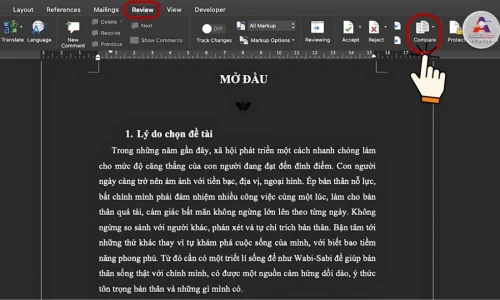
Vị trí công cụ Compare trong thẻ Review trên thanh Ribbon
2.2 So sánh hai văn bản word bằng tính năng View Side By Side
Nếu bạn không muốn gộp file mà chỉ muốn mở song song hai tài liệu trên cùng một màn hình để tự đối chiếu bằng mắt, cách so sánh hai file Word bằng tính năng View Side by Side là lựa chọn phù hợp.
Cách bật chế độ xem song song:
- Mở đồng thời cả 2 file Word bạn cần đối chiếu.
- Tại một trong hai file, chọn thẻ View trên thanh công cụ.
- Tìm đến nhóm Window và chọn View Side by Side.
- Bật thêm tính năng Synchronous Scrolling (Cuộn đồng bộ) ngay bên dưới. Khi bạn cuộn chuột ở file này, file kia cũng sẽ tự động cuộn theo cùng tốc độ.
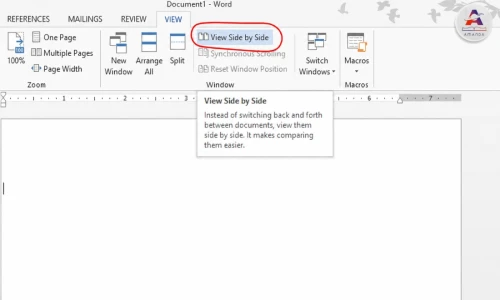
Tính năng View Side by Side giúp chia đôi màn hình làm việc
3 Bảng so sánh các phương pháp đối chiếu file Word
Để giúp bạn lựa chọn đúng phương pháp cho từng trường hợp cụ thể, dưới đây là bảng tổng hợp ưu và nhược điểm của các cách thực hiện:
| Phương pháp | Ưu điểm | Nhược điểm | Trường hợp nên dùng |
| Tính năng Compare (Review) | Tự động hoàn toàn, chỉ ra chính xác từng ký tự khác biệt, hỗ trợ gộp file. | Giao diện hiển thị ban đầu có thể hơi rối đối với người mới. | Kiểm tra hợp đồng, bài luận, tài liệu quan trọng cần độ chính xác 100%. |
| View Side by Side | Dễ thao tác, giữ nguyên giao diện gốc của cả 2 file, chủ động quan sát. | Phải tự tìm điểm khác nhau bằng mắt, tốn thời gian hơn với file dài. | So sánh 2 văn bản ngắn hoặc so sánh bố cục, hình ảnh, bảng biểu. |
| Công cụ Online (Diffchecker, Draftable) | Không cần cài đặt phần mềm, dùng được trên điện thoại/máy tính bảng. | Yêu cầu kết nối Internet, nguy cơ cơ lộ dữ liệu nếu là tài liệu bảo mật. | Cần đối chiếu nhanh khi không ngồi máy tính cá nhân. |
4. Các lưu ý quan trọng khi thực hiện so sánh file word
Để quá trình đối chiếu diễn ra mượt mà và không gặp lỗi định dạng, bạn nên ghi nhớ một số kinh nghiệm sau:
- Tắt chế độ Track Changes trước khi so sánh: Hãy chắc chắn rằng cả hai file gốc và file sửa đã lưu tất cả các thay đổi và tắt tính năng Track Changes, tránh việc Word nhận diện nhầm các comment cũ.
- Tận dụng tùy chọn More >> trong Compare: Bạn có thể tích chọn hoặc bỏ tích các mục như Formatting (Định dạng), Header/Footer, Case changes (Chữ hoa/chữ thường) để Word chỉ tập trung so sánh nội dung văn bản.
- Lưu lại bản kết quả riêng biệt: Sau khi so sánh xong, hãy lưu bản tổng hợp thành một file mới (ví dụ: Ban_So_Sanh_Final.docx) để tránh ghi đè lên hai file dữ liệu ban đầu.
Bỏ tích các mục không cần thiết để tối ưu kết quả tìm kiếm
5. Học tin học văn phòng cùng trung tâm tin học Amanda Hải Phòng
Thành thạo các thủ thuật Word như so sánh tài liệu, trộn thư (Mail Merge), tạo mục lục tự động hay chuẩn hóa văn bản hành chính sẽ giúp bạn nâng cao 50% hiệu suất làm việc hàng ngày.
Nếu bạn đang tìm kiếm một địa chỉ học tin học văn phòng uy tín tại Hải Phòng, Trung tâm Tin học Amanda tự hào là đơn vị đào tạo hàng đầu với:
- Chương trình học thực chiến: 100% thời lượng thực hành trên máy tính với các bài tập thực tế từ doanh nghiệp.
- Lộ trình bài bản: Từ cơ bản cho người mới bắt đầu đến nâng cao dành cho người đi làm, quản lý.
- Giảng viên giàu kinh nghiệm: Đội ngũ thầy cô nhiệt tình, cầm tay chỉ việc cho đến khi thành thạo.
- Cam kết đầu ra: Hỗ trợ luyện thi chứng chỉ tin học văn phòng MOS/IC3 quốc tế và tin học chuẩn kỹ năng sử dụng CNTT.
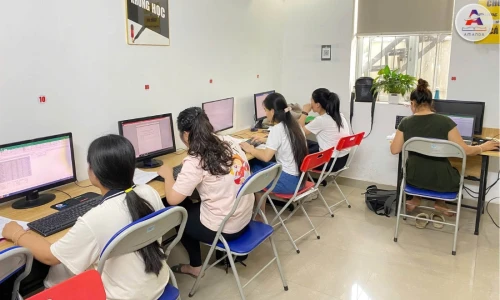
Nâng cao kỹ năng tin học văn phòng tại Trung tâm Amanda Hải Phòng
| Thông tin liên hệ đăng ký khóa học:
|
>>> Xem thêm Khóa đào tạo tin học văn phòng tại Hải Phòng
Lời kết
Nắm vững cách so sánh hai file Word bằng tính năng Compare hoặc View Side by Side sẽ giúp bạn làm chủ công việc văn phòng một cách chuyên nghiệp, tiết kiệm thời gian và loại bỏ tối đa các sai sót không đáng có. Hãy áp dụng ngay các hướng dẫn trên vào công việc thực tế của mình. Nếu gặp bất kỳ khó khăn nào trong quá trình thực hiện hoặc muốn trau dồi thêm nhiều kỹ năng tin học hữu ích khác, hãy liên hệ ngay với Trung tâm Tin học Amanda Hải Phòng để được hỗ trợ nhanh nhất!
