




25/12/2025 23:44 | 570 lượt xem
Tổng hợp phím tắt PowerPoint đầy đủ nhất
Trong quá trình làm slide PowerPoint, rất nhiều người vẫn đang thao tác theo cách “chuột là trên hết”: click menu, tìm công cụ, căn chỉnh thủ công… Điều này không sai, nhưng rất tốn thời gian. Thực tế, chỉ cần nắm được một số phím tắt PowerPoint quan trọng, bạn có thể làm slide nhanh hơn gấp 2 - 3 lần, thao tác gọn gàng và chuyên nghiệp hơn rõ rệt.
1. Phím tắt PowerPoint là gì? Vì sao nên dùng phím tắt khi làm slide?
Phím tắt PowerPoint là các tổ hợp phím trên bàn phím giúp người dùng thực hiện nhanh những thao tác thường gặp khi làm slide như tạo trang mới, định dạng văn bản,... Thay vì phải tìm kiếm công cụ trong menu, người dùng chỉ cần ghi nhớ một số phím tắt PowerPoint phổ biến là có thể thao tác nhanh và liền mạch hơn.
Việc sử dụng phím tắt PowerPoint khi làm slide mang lại nhiều lợi ích rõ rệt:
- Tiết kiệm thời gian khi làm slide nhờ thao tác nhanh, không cần tìm công cụ trong menu.
- Hạn chế thao tác rườm rà, giảm phụ thuộc vào chuột, giúp quá trình chỉnh sửa liền mạch hơn.
- Tăng hiệu suất làm việc, đặc biệt với người học và người đi làm thường xuyên sử dụng PowerPoint.
Hiểu và sử dụng phím tắt PPT đúng cách
2. Tổng hợp list phím tắt PPT đầy đủ
Để bài thuyết trình của bạn trở nên chuyên nghiệp và tiết kiệm thời gian, việc sử dụng các phím tắt là một kỹ năng vô cùng quan trọng. Dưới đây là bảng tổng hợp đầy đủ các phím tắt PPT được phân loại theo từng mục đích sử dụng để bạn dễ dàng tra cứu.
2.1 Phím tắt PowerPoint cơ bản nhất
Đây là những lệnh nền tảng giúp bạn quản lý tệp tin và thực hiện các thao tác sửa lỗi nhanh chóng.
| Phím tắt | Chức năng (Chi tiết) |
| Ctrl + N | Khởi tạo ngay lập tức một bản thuyết trình mới với định dạng mặc định của hệ thống. |
| Ctrl + O | Truy cập nhanh vào thư mục lưu trữ để tìm và mở các tệp tin đã thực hiện trước đó. |
| Ctrl + S | Thực hiện lưu trữ các thay đổi mới nhất vào tệp tin để tránh mất dữ liệu. |
| Ctrl + P | Hiển thị giao diện thiết lập các thông số in ấn như số trang, khổ giấy và màu. |
| Ctrl + Z | Hủy bỏ thao tác sai vừa thực hiện để quay lại trạng thái trước đó. |
| Ctrl + Y | Thực hiện lại thao tác vừa được hoàn tác. |
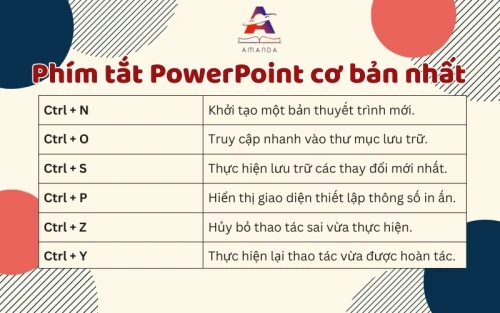
Các tổ hợp phím tắt thường dùng nhất trong PPT
2.2 Phím tắt PowerPoint tạo và quản lý slide
Nhóm phím này hỗ trợ việc sắp xếp cấu trúc bài giảng và di chuyển giữa các nội dung một cách linh hoạt.
| Phím tắt | Chức năng (Chi tiết) |
| Ctrl + M | Chèn thêm một trang trình chiếu mới vào ngay phía sau vị trí slide đang chọn. |
| Ctrl + D | Tạo ra một bản sao giống hệt slide hiện tại. |
| Page Up / Down | Cho phép bạn di chuyển lên hoặc xuống giữa các slide trong danh sách. |
| Ctrl + Shift + Up | Chuyển slide đang chọn lên vị trí đầu tiên của toàn bộ bản thuyết trình. |
| Ctrl + Shift + Down | Chuyển slide đang chọn xuống vị trí cuối cùng của bản thuyết trình. |
2.3 Phím tắt PowerPoint định dạng văn bản
Các tổ hợp phím này giúp bạn căn chỉnh nội dung chữ, tạo điểm nhấn và tăng tính thẩm mỹ cho bài viết.
| Phím tắt | Chức năng (Chi tiết) |
| Ctrl + B | Áp dụng định dạng in đậm cho đoạn văn bản đã chọn. |
| Ctrl + I | Tạo kiểu chữ nghiêng cho đoạn văn bản. |
| Ctrl + U | Thêm đường gạch chân phía dưới văn bản. |
| Ctrl + E | Căn chỉnh đoạn văn bản nằm chính giữa khung chứa. |
| Ctrl + [ / ] | Điều chỉnh kích thước của phông chữ nhỏ đi hoặc lớn hơn. |
| Ctrl + T | Mở bảng điều khiển phông chữ để thay đổi kiểu chữ, khoảng cách và màu sắc. |
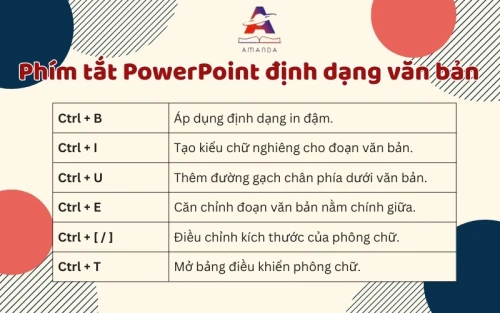
Các tổ hợp phím tắt thường dùng trong PPT khi định dạng văn bản
2.4 Phím tắt PowerPoint với hình ảnh và đối tượng
Sử dụng nhóm phím tắt PowerPoint này để quản lý các thành phần đồ họa, giúp bố cục slide trở nên ngăn nắp và đồng nhất.
| Phím tắt | Chức năng (Chi tiết) |
| Ctrl + G | Kết hợp nhiều đối tượng riêng lẻ thành một nhóm duy nhất để dễ dàng di chuyển và quản lý. |
| Ctrl + Shift + G | Tách các đối tượng trong một nhóm thành từng thành phần riêng biệt để thực hiện chỉnh sửa lẻ. |
| Ctrl + Mouse Drag | Nhấn giữ phím Ctrl kết hợp kéo chuột để tạo ra một bản sao đối tượng tại vị trí mới. |
| Shift + Resize | Giữ phím Shift khi kéo các góc để thay đổi kích thước mà không làm thay đổi tỷ lệ gốc. |
| Ctrl + Shift + C | Sao chép toàn bộ định dạng màu sắc, hiệu ứng của một đối tượng để áp dụng cho đối tượng khác. |
2.5 Phím tắt PowerPoint trình chiếu
Các lệnh này giúp bạn làm chủ sân khấu, điều khiển buổi thuyết trình mượt mà và tương tác tốt hơn với khán giả.
| Phím tắt | Chức năng (Chi tiết) |
| F5 | Bắt đầu chế độ trình chiếu toàn màn hình tính từ trang slide đầu tiên của bài thuyết trình. |
| Shift + F5 | Kích hoạt chế độ trình chiếu bắt đầu ngay tại trang slide mà bạn đang làm việc hiện tại. |
| Esc | Thoát khỏi chế độ trình chiếu và quay trở lại giao diện chỉnh sửa slide của phần mềm PowerPoint. |
| B / W | Tạm thời ẩn nội dung bằng màn hình đen hoặc trắng để khán giả tập trung vào lời nói. |
| Ctrl + P | Chuyển đổi con trỏ chuột thành bút vẽ để thực hiện ghi chú hoặc khoanh tròn ngay khi nói. |
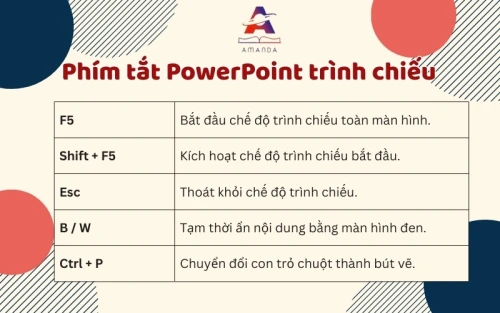
Các tổ hợp phím tắt thường dùng khi trình chiếu PPT
3. Phím tắt PowerPoint trên Windows và Mac có khác nhau không?
Về cơ bản, phím tắt PowerPoint trên Windows và Mac có nhiều điểm tương đồng nhưng vẫn có những khác biệt quan trọng do đặc thù bàn phím của mỗi hệ điều hành. Dưới đây là bảng so sánh giúp bạn dễ dàng chuyển đổi khi làm việc trên cả hai thiết bị.
Quy tắc chung là phím Ctrl trên Windows thường được thay thế bằng phím Command (⌘) trên Mac.
| Thao tác | Windows | Mac (macOS) |
| Phím điều khiển chính | Ctrl | Command (⌘) |
| Phím thay thế/phụ | Alt | Option (⌥) |
| Phím xóa | Backspace | Delete |
| Phím thực hiện | Enter | Return |
4. Thành thạo Tin học văn phòng cơ bản tại Hải Phòng ở đâu?
Nếu bạn đang băn khoăn thành thạo tin học văn phòng cơ bản tại Hải Phòng ở đâu, thì Trung tâm Amanda là một trong những địa chỉ đáng cân nhắc:
- Đào tạo bài bản các kỹ năng Word - Excel - PowerPoint từ cơ bản đến ứng dụng thực tế, phù hợp cho sinh viên, người đi làm, giáo viên và nhân viên hành chính.
- Học viên được thực hành trực tiếp trên máy, rèn kỹ năng sử dụng phím tắt PowerPoint, định dạng văn bản, căn chỉnh slide và xử lý bảng tính hiệu quả.
- Nhiều học viên sau khi tham gia khóa tin học văn phòng cơ bản tại Trung tâm Amanda cho biết đã nắm vững các thao tác Word - Excel - PowerPoint chỉ sau thời gian ngắn học tập và thực hành.
Học Tin học văn phòng từ cơ bản đến nâng cao tại Trung tâm Tin học Amanda
>>> Xem thêm: Khóa đào tạo tin học văn phòng tại Hải Phòng
Lời kết
Thành thạo các kỹ năng thực hành như phím tắt PowerPoint, không chỉ giúp bạn làm việc nhanh hơn mà còn nâng cao sự chuyên nghiệp trong học tập và công việc hằng ngày. Nếu bạn đang tìm một địa chỉ học tin học văn phòng cơ bản tại Hải Phòng, hãy liên hệ Trung tâm Tin học Amanda để được tư vấn lộ trình học phù hợp với trình độ và mục tiêu của bạn
