




18/11/2026 21:04 | 9 lượt xem
Cách chèn video vào Word nhanh chóng
Cách chèn video vào Word giúp tài liệu trở nên trực quan, sinh động và truyền tải thông tin hiệu quả hơn. Tùy nhu cầu, bạn có thể thêm video từ YouTube, sử dụng tệp có sẵn trên máy tính hoặc thiết lập trình phát thông qua tab Developer. Trong bài viết này, Trung tâm Tin học Amanda Hải Phòng sẽ hướng dẫn chi tiết từng phương pháp, cách xử lý lỗi thường gặp và mẹo tối ưu dung lượng tài liệu.
Cách chèn video trực tuyến từ YouTube vào Word
Chèn video YouTube vào Word là lựa chọn phù hợp khi bạn muốn bổ sung nội dung minh họa mà không cần lưu toàn bộ tệp video vào máy tính. Người đọc có thể xem video ngay trong tài liệu nếu thiết bị đáp ứng các điều kiện phát và có kết nối Internet.
Hướng dẫn dưới đây được thực hiện trên Microsoft Word 365, Word 2019 và Word 2016. Tên gọi hoặc vị trí một số tùy chọn có thể khác tùy phiên bản.
- Bước 1: Mở trình duyệt, truy cập video YouTube cần sử dụng và sao chép (Copy) đường dẫn URL trên thanh địa chỉ.
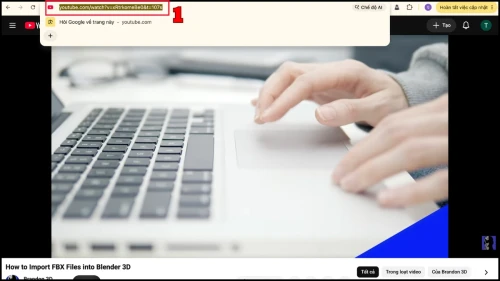
- Bước 2: Khởi động Word, mở tài liệu cần chỉnh sửa và đặt con trỏ tại vị trí muốn hiển thị video.
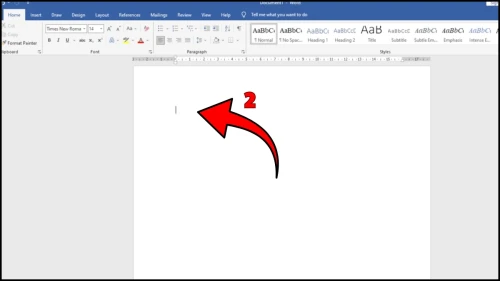
- Bước 3: Trên thanh công cụ Ribbon, chọn tab Insert (Chèn) >. nhấn Online Videos (Video trực tuyến).
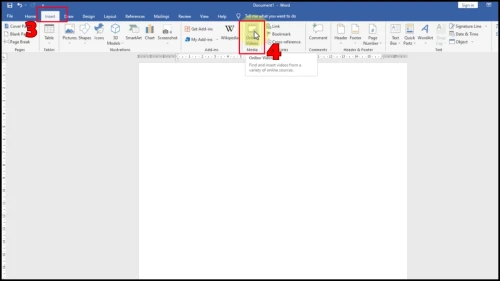
- Bước 4: Khi hộp thoại xuất hiện, dán (Paste) đường link YouTube đã sao chép vào trường nhập liệu.
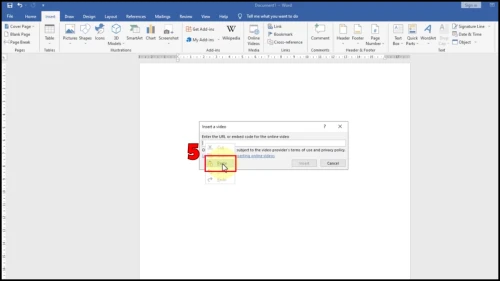
- Bước 5: Nhấn Insert để xác nhận. Đợi Word xử lý liên kết và hiển thị khung xem trước video trong tài liệu.
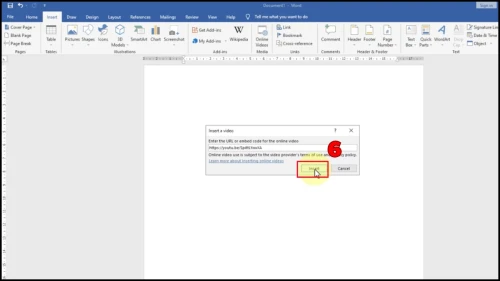
Chèn video YouTube vào tài liệu Word
>>> Xem thêm: Khóa đào tạo tin học văn phòng tại Hải Phòng
Cách chèn video offline từ máy tính vào Word
Nếu đã tải video về thiết bị, bạn có thể thêm tệp vào Word bằng cách kéo thả trực tiếp.
- Bước 1: Mở My Computer hoặc This PC trên máy tính và chọn thư mục chứa video.
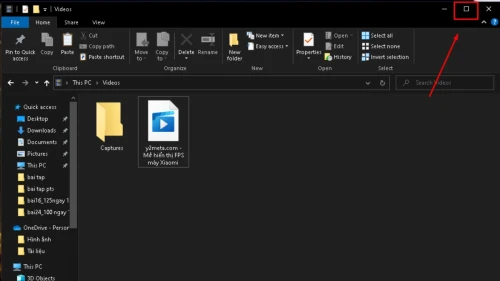
- Bước 2: Nhấn chọn video và thực hiện thao tác kéo giữ chuột Di chuyển đến vị trí cần chèn trên văn bản Word.
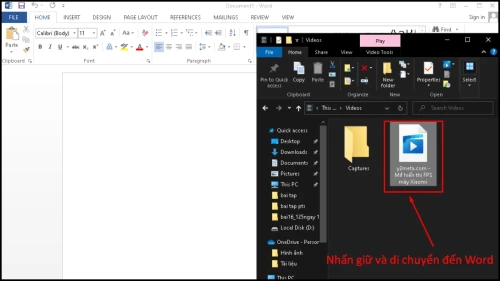
Cách chèn video vào Word bằng tab Developer
Tab Developer (Nhà phát triển) cung cấp các công cụ nâng cao để thêm đối tượng và điều khiển vào tài liệu. Trên một số phiên bản Word dành cho Windows trước đây, bạn có thể sử dụng Windows Media Player ActiveX để tạo khung phát video.
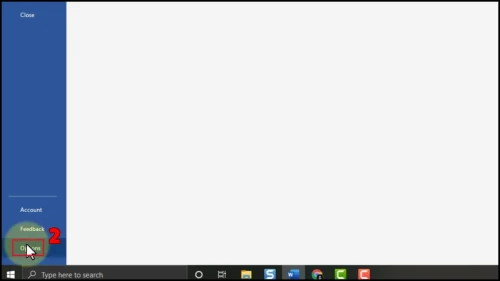
- Bước 1: Mở tài liệu Word cần thao tác, chọn File (Tệp) trên thanh công cụ.
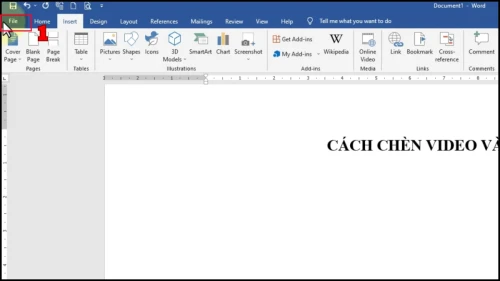
- Bước 2: Trong danh sách tùy chọn, nhấn Options (Tùy chọn) để mở cửa sổ cài đặt.
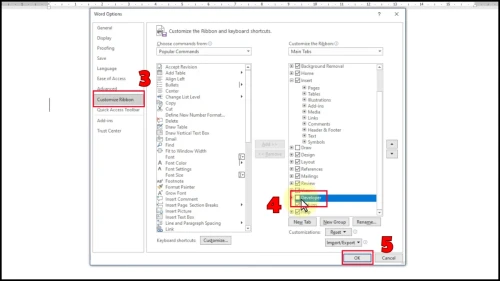
- Bước 3: Chọn Customize the Ribbon (Tùy chỉnh Ribbon), tích vào ô Developer (Nhà phát triển) ở danh sách bên phải rồi nhấn OK.
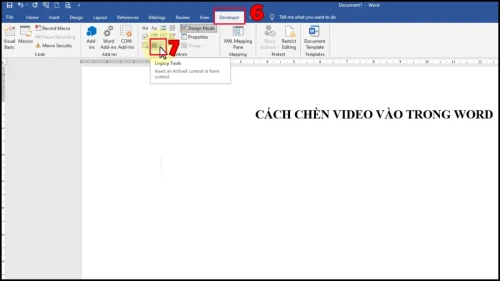
- Bước 4: Truy cập tab Developer vừa được kích hoạt, tìm nhóm Controls và chọn biểu tượng Legacy Tools.
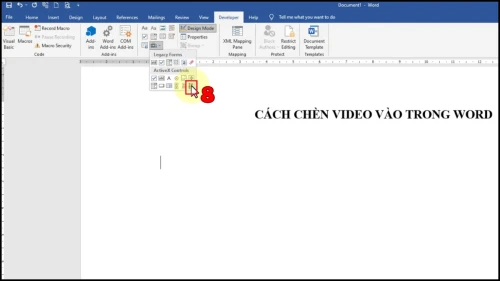
- Bước 5: Nhấn More Controls (biểu tượng cờ lê và búa) để mở danh sách các thành phần điều khiển.
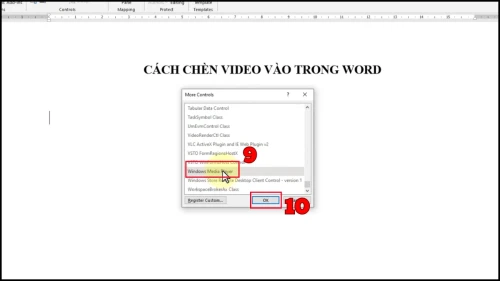
- Bước 6: Cuộn xuống cuối danh sách, tìm Windows Media Player và chọn OK để thêm khung trình phát vào tài liệu.
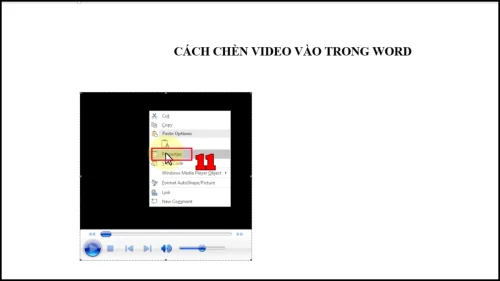
- Bước 7: Nhấn chuột phải vào khung vừa tạo, sau đó chọn Properties (Thuộc tính) để thiết lập nguồn phát.
- Bước 8: Tại cửa sổ Properties, tìm dòng Custom và nhấn nút mở rộng bên cạnh. Chọn Browse để tìm tệp video trên máy tính, sau đó nhấn Apply rồi OK để lưu thiết lập.
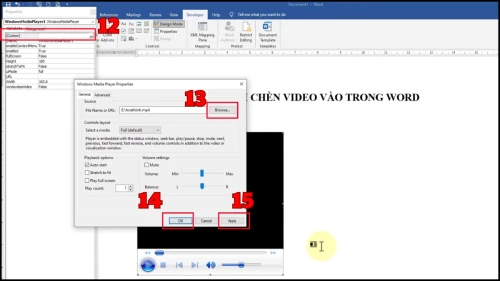
Thiết lập đường dẫn video trong cửa sổ Properties
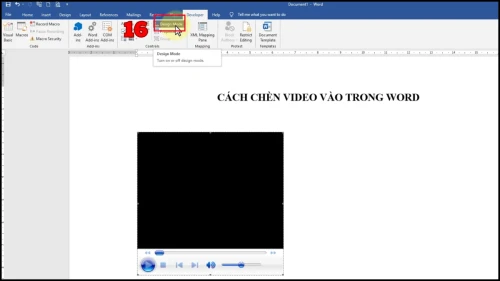
- Bước 9: Quay lại tab Developer, nhấn Design Mode để tắt chế độ thiết kế. Sau đó, bạn có thể thử nhấn Play trên khung trình phát để kiểm tra khả năng hoạt động.
Cách chèn video vào Word 2016 và Word 2010 có gì khác?
Khả năng chèn video giữa Word 2010 và Word 2016 có sự khác biệt về công cụ hỗ trợ. Cụ thể, Word 2016 được tích hợp Online Video để thêm nội dung từ một số nền tảng trực tuyến, trong khi Word 2010 không có tính năng tương đương. Bạn có thể tham khảo bảng so sánh sau để lựa chọn phương pháp phù hợp:
| Tiêu chí | Microsoft Word 2010 | Microsoft Word 2016 và mới hơn |
| Định dạng video | Có thể thêm đối tượng video tùy khả năng hỗ trợ của hệ thống. | Hỗ trợ thêm đối tượng video, tùy định dạng và trình phát. |
| Tính năng Online Video | Không tích hợp công cụ tương đương. | Có công cụ Online Video trên các phiên bản hỗ trợ. |
| Chèn video trực tuyến | Cần sử dụng liên kết hoặc phương pháp thay thế. | Thực hiện qua Insert → Online Video với nguồn được hỗ trợ. |
| Khả năng phát video | Phụ thuộc vào định dạng tệp và phần mềm trên máy. | Video trực tuyến cần Internet và nguồn phát tương thích; không mặc định hoạt động ngoại tuyến. |
Cách sửa lỗi không chèn được video trong Word
Tình trạng không thể thêm hoặc phát video trong Word thường liên quan đến định dạng tệp, đường dẫn lưu trữ hoặc khả năng tương thích của nguồn video. Trước khi thực hiện các thao tác khắc phục, bạn nên xác định mình đang sử dụng video trực tuyến hay tệp được lưu trên máy tính.
Kiểm tra định dạng video có tương thích với Word không
Khi thêm video offline, bạn cần phân biệt giữa việc đưa tệp vào tài liệu và khả năng phát nội dung trực tiếp. Một số định dạng có thể được đính kèm dưới dạng đối tượng nhưng vẫn cần phần mềm tương thích để mở. Bạn có thể kiểm tra theo các bước sau:
- Kiểm tra phần mở rộng của tệp, chẳng hạn MP4, MOV hoặc AVI.
- Mở video bằng trình phát trên máy tính để xác định tệp có bị lỗi hay không.
- Kiểm tra đối tượng đã được thêm vào tài liệu và thử mở để đánh giá khả năng phát.
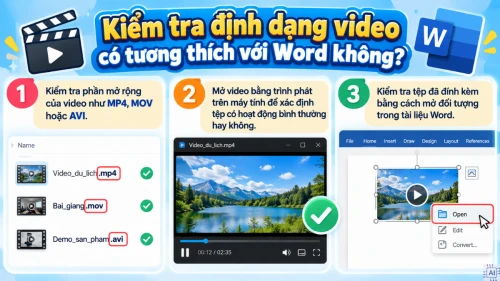
Nếu video không tương thích với trình phát đang sử dụng, bạn có thể chuyển đổi sang MP4 với codec H.264. Đây là định dạng phổ biến, có khả năng tương thích với nhiều thiết bị và phần mềm hơn. Tuy nhiên, việc chuyển đổi không đồng nghĩa video chắc chắn phát được trực tiếp bên trong Word.
Khắc phục tình trạng video không hiển thị sau khi chèn
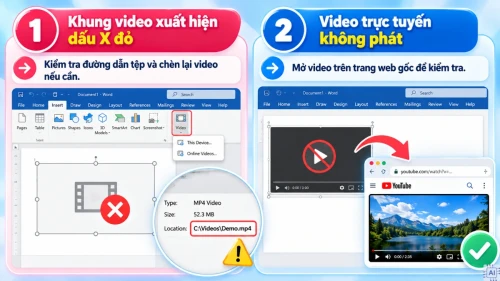
Nếu video đã được thêm nhưng không hiển thị hoặc không thể phát, hãy kiểm tra các nguyên nhân thường gặp dưới đây:
- Khung video xuất hiện dấu X đỏ: Đường dẫn đến tệp nguồn có thể đã thay đổi hoặc tệp bị di chuyển. Bạn nên kiểm tra lại vị trí lưu trữ và chèn lại nếu cần.
- Video trực tuyến không phát: Nguồn video có thể đã bị gỡ, giới hạn quyền truy cập hoặc không cho phép nhúng. Hãy mở liên kết trên trang web gốc để kiểm tra tình trạng hoạt động.
- Video không phát trên máy tính khác: Thiết bị nhận có thể thiếu trình phát hoặc không hỗ trợ thành phần điều khiển được sử dụng. Hãy kiểm tra phần mềm và phiên bản Word trên máy đó.
Những lưu ý quan trọng khi chèn video vào tài liệu Word
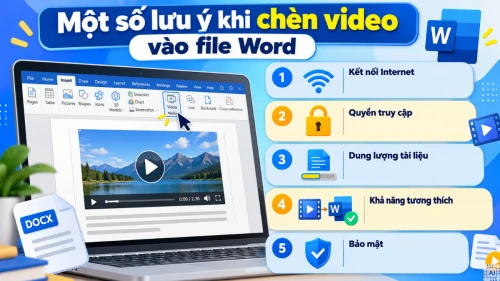
Để hạn chế lỗi hiển thị và duy trì khả năng sử dụng khi chia sẻ tài liệu, bạn nên chú ý một số yếu tố sau:
- Kết nối Internet: Video từ YouTube cần có mạng để tải và phát nội dung.
- Quyền truy cập: Video riêng tư hoặc bị giới hạn tính năng nhúng có thể không hiển thị trong Word.
- Dung lượng tài liệu: Nhúng tệp video trực tiếp có thể làm kích thước file tăng đáng kể.
- Khả năng tương thích: Các đối tượng đa phương tiện có thể hoạt động khác nhau giữa từng phiên bản Word và hệ điều hành.
- Bảo mật: Không tùy tiện bật ActiveX hoặc các thành phần nội dung chủ động từ tài liệu không rõ nguồn gốc.
Những lưu ý cần biết khi thêm video vào Word
Mẹo giảm dung lượng để tránh tình trạng Word bị đơ
Việc thêm nhiều video vào cùng một tài liệu có thể khiến file Word tăng kích thước, làm chậm quá trình mở, chỉnh sửa và lưu trữ. Để hạn chế tình trạng này, bạn có thể áp dụng một số cách sau:
- Ưu tiên sử dụng liên kết: Thay vì nhúng toàn bộ tệp video, hãy dùng URL YouTube hoặc liên kết đến video được lưu trữ trực tuyến.
- Nén video trước khi chèn: Giảm độ phân giải và bitrate phù hợp với nhu cầu trình chiếu để tiết kiệm dung lượng.
- Giới hạn số lượng video: Chỉ giữ lại những đoạn phim thực sự cần thiết cho nội dung tài liệu.
- Sử dụng ảnh thu nhỏ: Chèn hình đại diện video và gắn hyperlink để người đọc nhấn vào khi muốn xem nội dung.

Một số mẹo tối ưu dung lượng tài liệu Word có video
Lời kết
Trên đây là hướng dẫn các cách chèn video vào Word từ YouTube, máy tính và tab Developer cùng những mẹo xử lý lỗi thường gặp. Hy vọng những thông tin trên sẽ giúp bạn thao tác dễ dàng và sử dụng Word hiệu quả hơn.
Nếu muốn thành thạo Microsoft Word và sử dụng các công cụ văn phòng hiệu quả hơn, bạn có thể tham khảo các khóa học tại Trung tâm Ngoại ngữ Amanda Hải Phòng. Chương trình học chú trọng thực hành, hướng dẫn thao tác trực tiếp và xử lý những tình huống thường gặp khi soạn thảo tài liệu. Qua đó, học viên có thể nâng cao kỹ năng Word, Excel và ứng dụng tin học vào học tập, công việc hằng ngày.
| Thông tin liên hệ đăng ký khóa học:
|
