




05/12/2025 23:39 | 688 lượt xem
Tổng hợp 6 hàm logic trong Excel thường gặp
Hàm logic trong Excel là nhóm hàm giúp bạn kiểm tra điều kiện và đưa ra kết quả tự động, cực kỳ hữu ích trong mọi tác vụ từ học tập đến công việc văn phòng. Khi nắm vững các hàm này, bạn có thể xử lý dữ liệu thông minh hơn, giảm thao tác thủ công và tăng độ chính xác trong tính toán.
1. Danh sách các hàm logic quan trọng trong Excel
Dưới đây là 6 hàm logic được sử dụng nhiều nhất trong Excel, kèm theo cú pháp và ví dụ minh họa để bạn dễ dàng nắm bắt và áp dụng.
1.1 Tìm hiểu hàm IF - Công cụ kiểm tra điều kiện linh hoạt
Hàm IF trong Excel giúp bạn kiểm tra một điều kiện duy nhất, sau đó trả về một giá trị nếu điều kiện đúng và một giá trị khác nếu điều kiện sai. Đây là hàm phổ biến nhất khi cần phân loại dữ liệu hoặc đưa ra kết quả theo tiêu chí đã đặt.
Cú pháp:
| =IF(logical_test; value_if_true; value_if_false) |
Giải thích:
- logical_test: Điều kiện bạn muốn Excel đánh giá đúng hay sai.
- value_if_true: Kết quả trả về khi điều kiện đúng.
- value_if_false: Kết quả trả về khi điều kiện sai.
Ví dụ: =IF(A1>=100;"Đạt";"Trượt") → Nếu ô A1 lớn hơn hoặc bằng 100, trả về “Đạt”; ngược lại hiển thị “Trượt”.

Hàm IF trong Excel
1.2 Hàm AND - Kiểm tra nhiều điều kiện cùng lúc
Hàm AND là hàm logic trong Excel được sử dụng khi bạn cần kiểm tra nhiều điều kiện cùng lúc, và chỉ trả về TRUE khi tất cả điều kiện đều đúng. Chỉ cần một điều kiện sai, kết quả sẽ là FALSE.
Cú pháp:
| =AND(logical1; logical2; ...) |
Giải thích:
- logical1: Điều kiện đầu tiên.
- logical2,...: Các điều kiện bổ sung (tùy chọn).
Ví dụ: =AND(A1>100; B1="Senior") → Chỉ trả về TRUE khi A1 > 100 và B1 = “Senior”, nếu một trong hai không thỏa thì trả về FALSE.
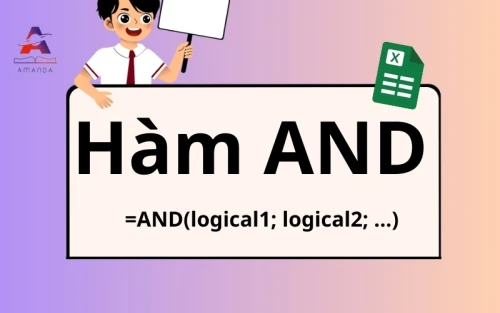
Hàm AND trong Excel
1.3 Hàm OR - Mở rộng khả năng xét điều kiện
Hàm OR cho phép kiểm tra một nhóm điều kiện, và chỉ cần ít nhất một điều kiện đúng là kết quả sẽ là TRUE. Hàm trả về FALSE khi tất cả điều kiện đều sai.
Cú pháp:
| =OR(logical1; logical2; ...) |
Giải thích:
- logical1: Điều kiện chính.
- logical2,...: Các điều kiện thêm (không bắt buộc).
Ví dụ: =OR(A1>100000000; B1="VIP") → Trả về TRUE nếu doanh số lớn hơn 100 triệu hoặc khách hàng là VIP.
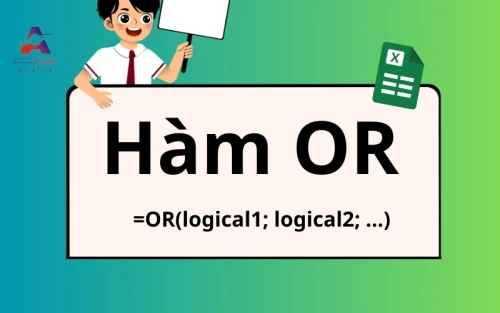
Hàm OR trong Excel
1.4 Hàm NOT - Đảo ngược giá trị logic đơn giản
Hàm NOT có nhiệm vụ đảo ngược kết quả logic: TRUE -> FALSE và ngược lại. Hàm logic trong Excel này rất hữu ích khi bạn muốn loại trừ một điều kiện nào đó.
Cú pháp:
| =NOT(logical) |
Giải thích:
- logical: Giá trị hoặc biểu thức bạn muốn đảo ngược.
Ví dụ: =NOT(A1="Đã hoàn thành") → Nếu A1 hiển thị “Đã hoàn thành”, kết quả sẽ là FALSE; nếu khác giá trị này → TRUE.
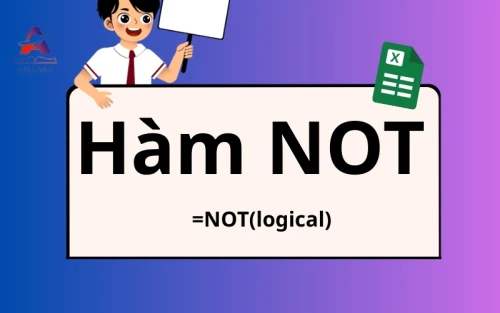
Cú pháp của hàm NOT
1.5 Hàm XOR - So sánh điều kiện theo cách “đúng một lần”
Hàm XOR trả về TRUE khi chỉ có một điều kiện đúng, và trả về FALSE nếu tất cả điều kiện đều sai hoặc có nhiều hơn một điều kiện đúng. Đây là hàm logic “đúng độc nhất”.
Cú pháp:
| =XOR(logical1; logical2; ...) |
Giải thích:
- logical1: Điều kiện đầu tiên.
- logical2,...: Các điều kiện thêm (tùy chọn).
Ví dụ: =XOR(A1>100; B1=5) → Trả về TRUE khi chỉ một trong hai điều kiện đúng.
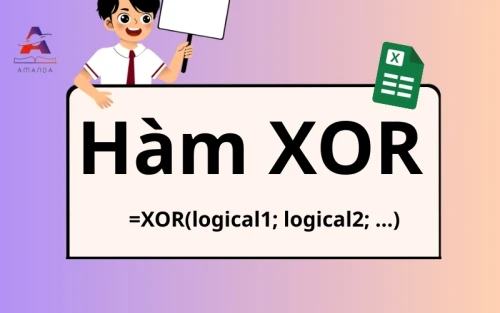
Hàm logic XOR
1.6 Hàm IFS - Xử lý nhiều điều kiện mà không cần lồng IF
Hàm IFS là lựa chọn tối ưu khi bạn cần kiểm tra nhiều điều kiện theo thứ tự mà không phải lồng nhiều IF lại với nhau. Hàm logic trong Excel này sẽ trả về kết quả tương ứng với điều kiện đúng đầu tiên.
Cú pháp:
| =IFS(logical_test1; value_if_true1; logical_test2; value_if_true2; ...) |
Giải thích:
- logical_test1: Điều kiện đầu tiên được kiểm tra.
- value_if_true1: Kết quả trả về nếu điều kiện đầu tiên đúng.
- logical_test2; value_if_true2: Các cặp điều kiện tiếp theo.
Ví dụ: =IFS(A2="";"Chưa có điểm";A2>=9;"Giỏi";A2>=8;"Khá";A2>=6,5;"Trung bình";A2>=5;"Yếu";TRUE;"Kém") → Phân loại học sinh dựa trên mức điểm, điều kiện đúng nào xuất hiện trước sẽ được áp dụng.

Hàm logic IFS
2. Ứng dụng các hàm logic trong những bài toán thực tế
Khả năng xử lý các điều kiện Đúng/Sai của các hàm logic trong Excel cho phép chúng ta tự động hóa việc đánh giá, phân loại và lọc dữ liệu quy mô lớn. Điều này đặc biệt hữu ích trong các lĩnh vực từ quản lý nhân sự đến phân tích tài chính:

Tự động tính tiền lương cho nhân viên bằng hàm logic trong Excel
- Phân loại và xếp hạng tự động: Sử dụng hàm IF lồng nhau để xếp loại học sinh (giỏi, khá, trung bình) hoặc xếp hạng nhân viên dựa trên hiệu suất công việc.
- Quản lý hàng tồn kho: Xây dựng logic để đưa ra cảnh báo tự động khi số lượng hàng tồn kho thấp hơn mức an toàn.
- Tính toán thưởng/phạt: Áp dụng hàm logic kết hợp với hàm toán học để tự động tính tiền thưởng nếu nhân viên đạt đồng thời mục tiêu doanh số và chỉ tiêu chất lượng.
>>> Xem thêm: Khóc đào tạo tin học văn phòng Hải Phòng
3. Những lỗi phổ biến khi sử dụng hàm logic và cách tránh
Các hàm logic trong Excel rất hữu ích nhưng việc sử dụng sai cú pháp hoặc logic có thể dẫn đến kết quả sai lệch, dưới đây là 3 lỗi thường gặp:

Các lỗi thường gặp khi sử dụng hàm logic trong Excel
- Đặt sai thứ tự điều kiện (đặc biệt là với IFS): Nhiều người đặt điều kiện rộng hơn lên trên điều kiện hẹp, khiến hàm trả về kết quả không đúng mong muốn.
- Lỗi cú pháp: Người dùng thường quên đặt dấu nháy kép (" ") cho các giá trị văn bản (Text) hoặc quên đặt dấu nháy kép cho dấu so sánh (ví dụ: ">" hoặc "<")m khiến công thức bị lỗi hiển thị #VALUE!
- Thiếu xét đến điều kiện ngoại trừ: Khi sử dụng hàm AND hoặc OR để kết hợp nhiều tiêu chí, người dùng thường không xét đến các trường hợp ngoại lệ hoặc thiếu điều kiện phủ định (NOT).
4. Thành thạo các hàm logic Excel tại Trung tâm Tin học Hải Phòng Amanda
Để vượt qua các lỗi phổ biến nêu trên và nắm vững cách ứng dụng các hàm logic trong Excel một cách chuyên nghiệp, việc tự học có thể là chưa đủ. Hãy nâng cao kỹ năng phân tích dữ liệu của bạn bằng cách tham gia các khóa học chuyên sâu về Excel tại Trung tâm Tin học Hải Phòng Amanda.

Đào tạo tin học văn phòng tại Tin học Hải Phòng Amanda
- Chương trình đào tạo chuyên sâu: Cung cấp lộ trình học tập được thiết kế riêng, tập trung vào việc thực hành giải quyết các bài toán logic phức tạp từ thực tế công việc, giúp sinh viên và người đi làm áp dụng kiến thức ngay lập tức.
- Đội ngũ giảng viên kinh nghiệm: Giảng dạy bởi các chuyên gia có kinh nghiệm làm việc thực tế sâu rộng, giúp nhân viên văn phòng và các nhà quản lý không chỉ hiểu về cú pháp mà còn nắm được tư duy logic để tối ưu hóa bảng tính Excel.
- Cam kết Chất lượng Đầu ra: Học viên được hỗ trợ nhiệt tình và đảm bảo có thể thành thạo việc sử dụng các hàm logic trong Excel cũng như các công cụ phân tích khác, đáp ứng chuẩn mực cao trong môi trường làm việc chuyên nghiệp.
>>> Xem thêm: Học tin học văn phòng cho người đi làm - Làm sao để học hiệu quả nhất?
Lời kết
Khi nắm vững các hàm logic trong Excel, bạn sẽ thấy việc xây dựng bảng tính, lọc dữ liệu hay ra quyết định trở nên cực kỳ dễ dàng và chủ động. Nếu bạn muốn học Excel bài bản, tiết kiệm thời gian và có lộ trình rõ ràng, Amanda luôn sẵn sàng đồng hành. Hãy liên hệ với Trung tâm Tin học Hải Phòng Amanda để nâng cấp kỹ năng và làm chủ mọi công thức từ cơ bản đến nâng cao.
