




23/11/2025 21:12 | 540 lượt xem
Kinh nghiệm tạo biểu đồ Excel trực quan
Tạo biểu đồ Excel trực quan, chuyên nghiệp là kỹ năng quan trọng giúp bạn truyền tải dữ liệu một cách rõ ràng và dễ hiểu. Một biểu đồ được thiết kế tốt không chỉ làm nổi bật thông tin chính mà còn giúp người xem nhanh chóng nắm bắt được những điểm quan trọng. Dưới đây là những kinh nghiệm hữu ích từ Trung tâm Tin học Amanda giúp bạn tạo biểu đồ hiệu quả, phù hợp cho mọi báo cáo và bài thuyết trình.
1. Quy trình nhanh để tạo biểu đồ Excel cho người mới
Tạo biểu đồ trong Excel thực ra rất đơn giản, kể cả với người mới. Chỉ cần vài thao tác đúng là bạn đã có ngay biểu đồ trực quan phục vụ báo cáo, trình bày hay phân tích dữ liệu. Dưới đây là quy trình từng bước ngắn gọn, dễ làm, ai cũng có thể áp dụng:
Bước 1: Chuẩn bị dữ liệu
- Nhập dữ liệu vào Excel dưới dạng bảng gồm tiêu đề cột và các giá trị tương ứng.
- Đảm bảo dữ liệu rõ ràng, không lẫn ký tự thừa, không có dòng trống.
Bước 2: Quét chọn vùng dữ liệu cần vẽ
- Dùng chuột bôi chọn toàn bộ bảng dữ liệu (bao gồm cả tiêu đề).
- Excel sẽ dùng phần này làm nguồn cho biểu đồ.
Bước 3: Chèn biểu đồ
- Trên thanh công cụ, vào Insert (Chèn) -> Chọn nhóm Charts (Biểu đồ).
- Chọn loại biểu đồ phù hợp như Column/Bar, Line hoặc Pie.
Bước 4: Lưu và sử dụng biểu đồ
- Copy biểu đồ sang Word, PowerPoint… hoặc xuất báo cáo.
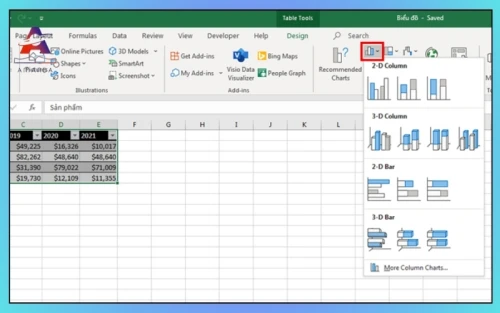
Chọn loại biểu đồ phù hợp
2. Kinh nghiệm thiết kế biểu đồ trực quan và dễ hiểu
Dưới đây là những kinh nghiệm quan trọng giúp bạn tạo biểu đồ Excel rõ ràng, dễ hiểu và phù hợp với chuẩn trình bày chuyên nghiệp.
2.1. Chuẩn hóa và sắp xếp dữ liệu trước khi vẽ
Dữ liệu chính là “nền móng” của một biểu đồ tốt. Nếu dữ liệu không sạch, không rõ ràng, biểu đồ chắc chắn sẽ sai lệch và khó đọc. Trước khi tạo biểu đồ Excel, bạn nên:
- Tối giản và cấu trúc hóa: Loại bỏ mọi cột hoặc hàng thừa thãi. Đảm bảo dữ liệu được sắp xếp dưới dạng bảng tính sạch (dùng Ctrl + T để chuyển thành Excel Table), với mỗi cột đại diện cho một biến duy nhất.
- Đồng nhất định dạng: Đảm bảo tất cả các giá trị (tiền tệ, phần trăm, số lượng) có cùng định dạng. Điều này giúp Excel hiểu đúng loại dữ liệu cần vẽ.
- Sắp xếp thứ tự hiển thị (Sorting): Trừ các biểu đồ theo thời gian (Timeline), hầu hết các biểu đồ (như biểu đồ cột/thanh) nên được sắp xếp tăng dần hoặc giảm dần theo giá trị.
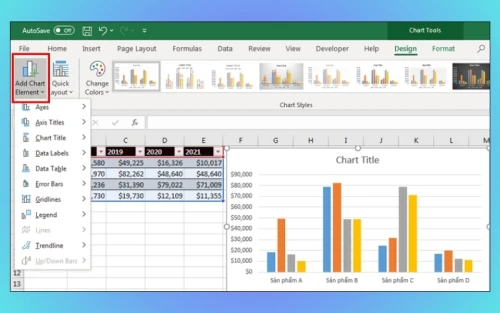
Đồng nhất định dạng trong biểu đồ
2.2. Chọn đúng loại biểu đồ cho từng dạng thông tin
Một lỗi phổ biến của người mới là “chọn biểu đồ theo cảm tính” khiến biểu đồ đẹp nhưng không truyền tải đúng ý. Quy tắc khi tạo biểu đồ Excel đó là nên chọn đúng loại biểu đồ theo từng dạng thông tin:
| Mục đích dữ liệu | Lựa chọn tham khảo | Lựa chọn nên tránh |
| So sánh giá trị độc lập | Biểu đồ Cột (Column Chart) hoặc Thanh (Bar Chart) | Biểu đồ Tròn (Pie) nếu có quá nhiều danh mục. |
| Xu hướng theo thời gian | Biểu đồ Đường (Line Chart) | Biểu đồ Cột vì nó làm ngắt quãng xu hướng. |
| Phân bổ (Thành phần của Tổng) | Biểu đồ Tròn (chỉ cho < 5 danh mục); Biểu đồ Cột xếp chồng (Stacked Column) | Biểu đồ Phễu (Funnel) nếu không phải là quy trình. |
| Phân tích Tương quan | Biểu đồ Phân tán (Scatter Plot) | Biểu đồ Đường vì nó ngụ ý mối quan hệ theo thời gian. |
>>> Xem thêm: Đào tạo tin học văn phòng cho doanh nghiệp tại Hải Phòng
2.3. Tinh chỉnh bố cục và chi tiết hiển thị
Tinh chỉnh bố cục và các chi tiết hiển thị chính là bước quan trọng giúp biểu đồ trở nên rõ ràng, cân đối và dễ dàng truyền đạt thông tin đến người xem:
- Xóa đường lưới (Gridlines): Hầu hết các đường lưới ngang/dọc đều không cần thiết và làm biểu đồ rối hơn.
- Đơn giản hóa trục: Thay đổi định dạng trục Y (giá trị) từ 100,000,000 thành 100M để tiết kiệm không gian và dễ đọc hơn.
- Thêm nhãn dữ liệu (Data Labels): Sử dụng nhãn dữ liệu trực tiếp lên cột/thanh và xóa trục Y nếu nó trở nên dư thừa.
- Đảm bảo độ phân giải (Aspect Ratio): Tránh kéo dãn biểu đồ quá mức theo chiều dọc hoặc chiều ngang, điều này có thể làm méo mó nhận thức về dữ liệu.
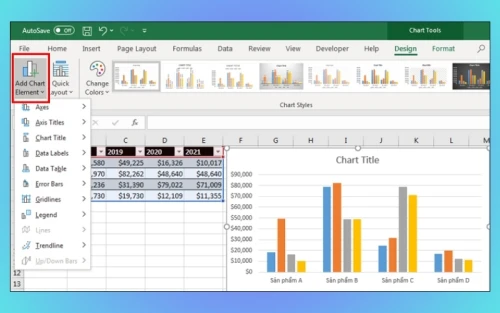
Tinh chỉnh bố cục của bảng
2.4. Sử dụng màu sắc có chủ đích để tăng khả năng nhấn mạnh
Sử dụng màu sắc một cách có chủ đích không chỉ làm cho biểu đồ sinh động hơn mà còn giúp người xem nhanh chóng nhận diện và tập trung vào những thông tin quan trọng nhất:
- Nguyên tắc màu sắc đơn lẻ: Sử dụng một màu trung tính (ví dụ: xám, xanh nhạt) cho tất cả các điểm dữ liệu, sau đó chỉ dùng một màu nổi bật, tương phản (Accent Color) để tô sáng điểm dữ liệu quan trọng nhất.
- Sử dụng màu sắc theo ngữ cảnh: Sử dụng màu xanh lá cho các kết quả tích cực/tăng trưởng; Sử dụng màu đỏ hoặc cam cho các kết quả tiêu cực/giảm sút/cảnh báo.
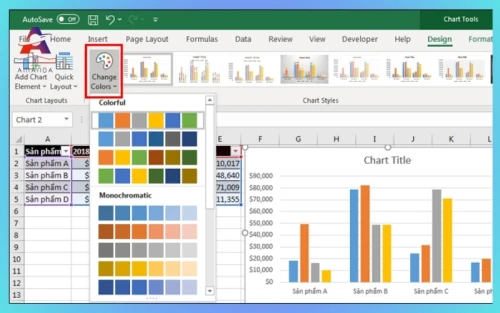
Chọn màu sắc phù hợp
3. Cách chỉnh sửa biểu đồ trong Excel cho đẹp và chuyên nghiệp
Sau khi tạo biểu đồ Excel, bước quan trọng tiếp theo là tinh chỉnh lại màu sắc, bố cục và các thành phần thể hiện để biểu đồ trông chuyên nghiệp, dễ đọc và làm nổi bật thông tin chính. Dưới đây là những thao tác chỉnh sửa cần thiết và dễ thực hiện mà bất kỳ ai cũng có thể áp dụng.
- Cách thay đổi hình dạng biểu đồ: Chọn biểu đồ → vào thẻ Design -> Tại mục Type, chọn Change Chart Type -> Chọn loại biểu đồ phù hợp với dữ liệu.
- Cách thay đổi dữ liệu trong biểu đồ: Chọn biểu đồ → vào Design → Select Data. Tại Chart Data Range, nhập địa chỉ vùng dữ liệu mới để cập nhật biểu đồ.
- Chọn mẫu bố cục nhanh: Vào Quick Layout → chọn template có sẵn để tiết kiệm thời gian.
- Đổi màu biểu đồ: Vào Change Colors → chọn bảng màu phù hợp, tăng độ tương phản và dễ nhìn.
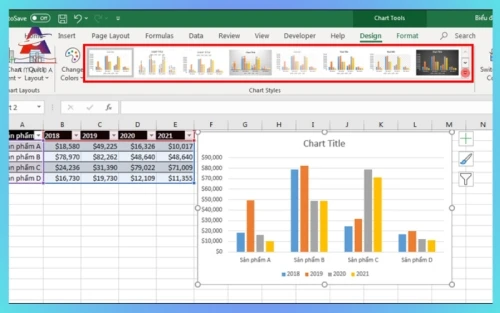
Cách chỉnh sửa biểu đồ Excel
| Nên học tại trung tâm để trang bị kỹ năng tin học văn phòng chuyên nghiệp: Việc tự học Excel và chỉnh sửa biểu đồ cơ bản chỉ là bước đầu. Để thành thạo mọi kỹ năng từ xử lý dữ liệu, tạo báo cáo, thiết kế slide ấn tượng đến kỹ thuật nâng cao giúp tối ưu công việc, bạn nên tham gia khóa học tại trung tâm uy tín để tự tin sử dụng thành thạo Word, Excel, PowerPoint trong mọi tình huống công việc. |
4. Học Tin học văn phòng từ cơ bản đến nâng cao tại Amanda Hải Phòng
Nếu bạn ở Hải Phòng muốn thành thạo Word – Excel – PowerPoint để phục vụ công việc, học tập hoặc thi chứng chỉ, thì Amanda Hải Phòng là lựa chọn phù hợp để bắt đầu. Khóa học được thiết kế từ cơ bản đến nâng cao, giúp người học tự tin sử dụng tin học văn phòng một cách chuyên nghiệp và áp dụng ngay vào thực tế.

Trung tâm Tin học Hải Phòng Amanda
- Khóa học Word - Excel - PowerPoint dành cho người mới và người đi làm, học từ cơ bản đến nâng cao, ứng dụng thực tế.
- Học đầy đủ kỹ năng xử lý văn bản trong Word, từ soạn thảo, định dạng đến tạo biểu mẫu chuyên nghiệp.
- Nắm vững công thức, hàm Excel, kỹ thuật xử lý dữ liệu, phân tích và tạo biểu đồ Excel trực quan.
- Thành thạo thiết kế slide PowerPoint đẹp mắt, bố cục logic và kỹ năng trình bày ấn tượng.
- Giảng viên hỗ trợ sát sao, bài học thực hành nhiều, đảm bảo học xong làm được ngay các báo cáo, bảng tính và slide chuyên nghiệp.
- Lộ trình rõ ràng, dễ hiểu, hỗ trợ thi chứng chỉ và nâng cao kỹ năng để xin việc - thăng tiến và phát triển công việc.
>>> Xem thêm: Khóa đào tạo tin học văn phòng tại Hải Phòng
Lời kết
Hy vọng bài viết đã giúp bạn biết cách tạo biểu đồ Excel cũng như kinh nghiệm để vẽ biểu đồ chuyên nghiệp hơn. Hãy đăng ký khóa học Tin học văn phòng Hải Phòng Amanda để được hướng dẫn bài bản, thực hành thực tế và nâng tầm kỹ năng nhanh chóng. Liên hệ ngay với chúng tôi để nhận tư vấn chi tiết và ưu đãi học phí hấp dẫn!
