




21/12/2025 23:22 | 671 lượt xem
Cách bật tắt kiểm tra chính tả trong Word
Làm chủ tính năng kiểm tra chính tả trong Word sẽ giúp bạn tiết kiệm tối đa thời gian rà soát thủ công, cho phép bạn tập trung hoàn toàn vào việc sáng tạo ý tưởng. Hãy cùng Trung tâm Tin học Hải Phòng Amanda khám phá những bí quyết tối ưu hóa công cụ này để nâng tầm kỹ năng soạn thảo của bạn ngay hôm nay.
1. Tại sao nên bật tính năng kiểm tra chính tả trong Word?
Trong môi trường giao tiếp số hiện đại, bật tính năng kiểm tra chính tả trong Word giúp người dùng tiết kiệm đáng kể thời gian rà soát thủ công. Dưới đây là những lợi ích cụ thể khi bạn sử dụng tính năng này:
- Đảm bảo sự chuyên nghiệp: Loại bỏ các lỗi đánh máy cơ bản, giúp văn bản trở nên chỉn chu và tạo ấn tượng tốt với cấp trên, đối tác hoặc khách hàng.
- Tiết kiệm thời gian: Thay vì phải đọc đi đọc lại nhiều lần để nhặt sạn, hệ thống sẽ tự động phát hiện và gợi ý chỉnh sửa ngay lập tức trong quá trình gõ.
- Cải thiện kỹ năng ngôn ngữ: Thông qua việc quan sát các lỗi sai lặp lại và gợi ý đúng, người dùng có thể ghi nhớ mặt chữ tốt hơn và nâng cao vốn từ vựng.
- Tăng cường sự tự tin: Bạn sẽ cảm thấy yên tâm hơn khi gửi đi các email quan trọng hoặc đăng tải nội dung lên mạng xã hội mà không lo sợ những sai sót ngớ ngẩn.
- Hỗ trợ đa ngôn ngữ: Các trình kiểm tra chính tả trong Word còn hỗ trợ kiểm tra ngữ pháp và chính tả trên nhiều ngôn ngữ khác nhau, rất hữu ích cho những người làm việc trong môi trường quốc tế.
Bật tính năng kiểm tra chính tả trong Word
2. Cài đặt kiểm tra lỗi chính tả tự động (AutoCorrect) trong Word
Tính năng AutoCorrect trong Word là một trợ thủ đắc lực giúp bạn tự động hóa việc chỉnh sửa những lỗi đánh máy phổ biến và thay thế các từ viết tắt một cách tức thì. Bạn có thể thực hiện nhanh theo các thao tác dưới đây.
1.1. Hướng dẫn nhanh
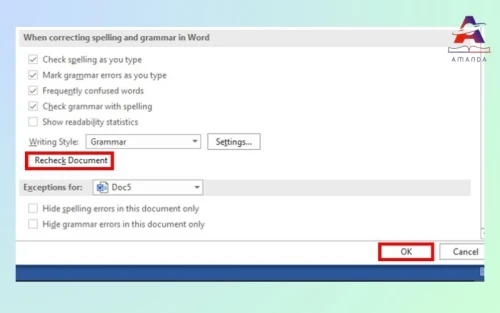
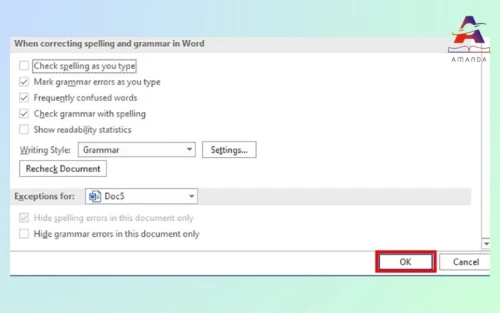
Vào Word > Options > Proofing > bật Check spelling as you type trong mục When correcting spelling and grammar in Word > chọn Recheck Document > nhấn OK để lưu.
1.2. Hướng dẫn chi tiết từng bước
Để bật kiểm tra chính tả trong Word, bạn lần lượt thực hiện theo từng bước như sau:
Bước 1: Truy cập cài đặt Word
- Mở ứng dụng Microsoft Word, sau đó nhấp vào Options (trong menu File) để mở phần thiết lập.
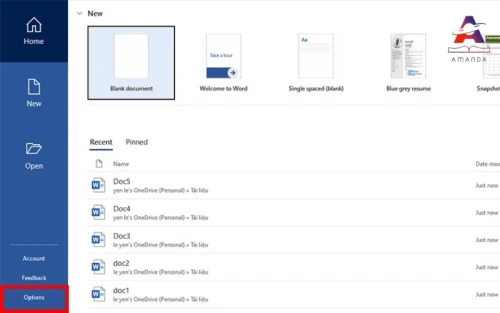
Bước 2: Mở mục kiểm tra chính tả
- Trong cửa sổ Options, bạn chọn thẻ Proofing - đây là nơi quản lý các tính năng kiểm tra lỗi chính tả và ngữ pháp.
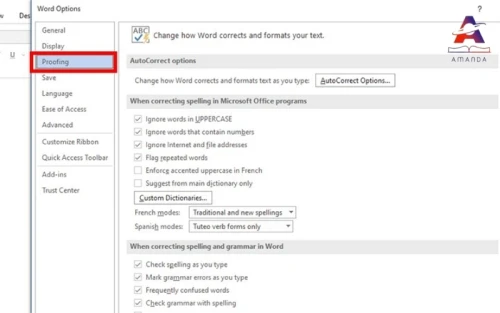
Bước 3: Bật kiểm tra lỗi khi gõ
- Tại phần When correcting spelling and grammar in Word, tích chọn vào ô Check spelling as you type để Word tự động phát hiện lỗi chính tả trong lúc soạn thảo.
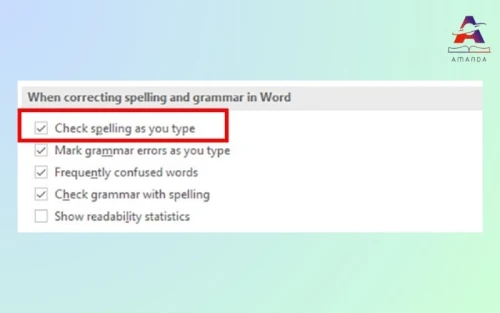
Bước 4: Kiểm tra lại toàn bộ tài liệu
- Nhấn Recheck Document để Word quét lại các lỗi trước đó, sau đó chọn OK để lưu cài đặt và hoàn tất.
3. Hướng dẫn cách tắt tính năng kiểm tra chính tả trong Word
Nếu những đường gạch dưới xanh đỏ làm bạn xao nhãn, hãy thực hiện theo các bước sau để làm gọn giao diện soạn thảo.
3.1. Thao tác nhanh
Truy cập File > Options > Nhóm thiết lập Proofing > Tại mục "When correcting spelling and grammar in Word", bỏ tích ô Check spelling as you type > Nhấn OK để lưu thay đổi.
3.2. Các bước thực hiện chi tiết
Bước 1: Truy cập bảng điều khiển hệ thống
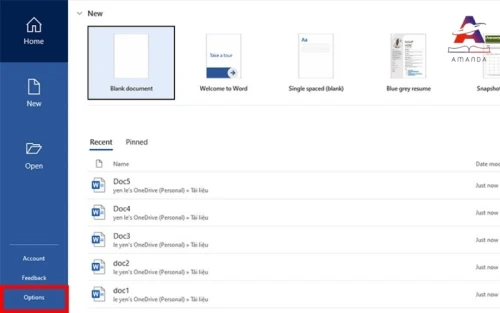
- Tại giao diện chính của Microsoft Word, bạn tìm đến thẻ File trên thanh công cụ và nhấn chọn Options (thường nằm ở góc dưới cùng bên trái) để mở cửa sổ tùy chỉnh phần mềm.
Bước 2: Tìm đến mục Hiệu đính (Proofing)
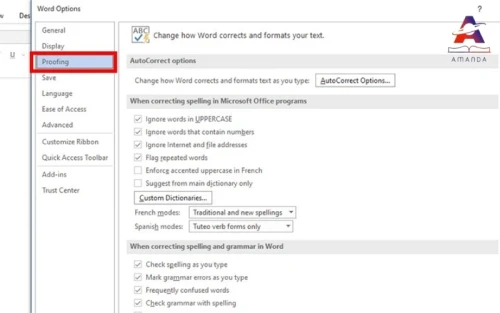
- Trong danh mục bên trái của cửa sổ Word Options vừa hiện ra, bạn hãy click vào dòng Proofing để bắt đầu bỏ trình kiểm tra chính tả trong Word.
Bước 3: Vô hiệu hóa tính năng tự động soát lỗi
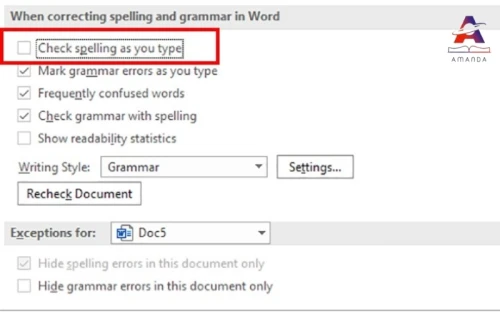
- Di chuyển xuống phần "When correcting spelling and grammar in Word". Tại đây, bạn hãy bỏ dấu chọn ở dòng Check spelling as you type.
Bước 4: Xác nhận và áp dụng thay đổi
- Sau khi đã bỏ chọn, hãy nhấn nút OK ở phía dưới cùng. Ngay lập tức, tất cả các dấu gạch chân dưới chân chữ trong văn bản sẽ biến mất.
3. Word không kiểm tra chính tả - Nguyên nhân và cách khắc phục
Trong quá trình soạn thảo, nhiều người gặp tình trạng Word không gạch chân lỗi chính tả, dù trước đó vẫn hoạt động bình thường. Dưới đây là những lỗi phổ biến nhất và cách xử lý tương ứng trong quá trính bật tính năng kiểm tra chính tả trong Word:
- Chọn sai ngôn ngữ kiểm tra: Word chỉ kiểm tra chính tả theo ngôn ngữ đã được cài đặt. Khắc phục bằng cách vào Review -> chọn Language (trong Review) -> Nhấn Set Proofing Language để chọn đúng ngôn ngữ.
- Word bị lỗi cài đặt: Trong một số trường hợp, Word gặp lỗi hệ thống hoặc cài đặt bị xung đột khiến chức năng kiểm tra chính tả không hoạt động. Khắc phục bằng cách đóng và mở lại Word hoặc khởi động lại máy để làm mới hệ thống.
- File Word bị tắt kiểm tra chính tả riêng: Một số file Word được thiết lập không kiểm tra chính tả riêng, kể cả khi Word đã bật tính năng này ở cài đặt chung. Khắc phục bằng cách vào Language (trong Review) -> chọn Set Proofing Language -> bỏ tích Do not check spelling or grammar.
Các cách khắc phục lỗi khi bật tính năng kiểm tra chính tả trong Word
4. Thành thạo các kỹ năng tin học cơ bản tại Trung tâm Tin học Amanda
Trung tâm Tin học Hải Phòng Amanda là điểm đến uy tín giúp học viên nhanh chóng làm chủ các công cụ văn phòng và nâng cao hiệu suất làm việc trong môi trường số. Với chương trình đào tạo bài bản và thực tiễn, trung tâm cam kết đồng hành cùng bạn trên lộ trình chinh phục những kỹ năng công nghệ thiết yếu cho sự nghiệp.
- Chương trình học thực tế: Nội dung bài giảng được thiết kế bám sát yêu cầu công việc tại các doanh nghiệp, từ soạn thảo văn bản chuyên nghiệp đến xử lý dữ liệu Excel nâng cao.
- Đội ngũ giảng viên tận tâm: Học viên được dẫn dắt bởi những chuyên gia giàu kinh nghiệm, sẵn sàng cầm tay chỉ việc và giải đáp mọi thắc mắc trong suốt quá trình học.
- Tối ưu hóa thao tác: Sử dụng thành thạo các phím tắt, cách kiểm tra chính tả trong Word nhanh chóng và công cụ tự động hóa để cắt giảm thời gian thực hiện các tác vụ lặp đi lặp lại.
- Quản lý dữ liệu đa phương thức: Kỹ năng liên kết dữ liệu giữa Word, Excel và PowerPoint để báo cáo của bạn luôn đồng bộ và chính xác.
- Cam kết đầu ra: Amanda chú trọng vào chất lượng đào tạo, đảm bảo học viên có thể tự tin ứng dụng kiến thức vào thực tế ngay sau khi kết thúc khóa học.

Khoá học Tin học văn phòng tại Trung tâm Tin học Amanda Hải Phòng
>>> Xem thêm: Khóa đào tạo tin học văn phòng tại Hải Phòng
Lời kết
Biết cách linh hoạt bật, tắt kiểm tra chính tả trong Word sẽ giúp quá trình làm việc với Microsoft Word trở nên trơn tru và hiệu quả hơn rất nhiều. Hãy biến công cụ này thành người trợ lý đắc lực để mỗi văn bản bạn gửi đi đều đạt đến sự hoàn hảo và chỉn chu nhất. Hãy đăng ký ngay các khóa học tại Trung tâm Tin học Hải Phòng Amanda để được hướng dẫn bài bản từ cơ bản đến nâng cao nhé.
