




21/01/2026 11:16 | 516 lượt xem
Cách tạo Style trong Word để đặt tiêu đề chuẩn, đẹp
Khi soạn thảo văn bản trong Word, nhiều người vẫn mất rất nhiều thời gian cho việc chỉnh font, căn lề, giãn dòng hay định dạng tiêu đề một cách thủ công. Tuy nhiên, có một công cụ giúp bạn định dạng nhanh và đồng bộ chỉ trong vài thao tác - đó chính là Style trong Microsoft Word. Vậy Style trong Word là gì và mang lại những lợi ích nào? Trong bài viết này, Trung tâm Tin học Amanda sẽ giúp bạn hiểu rõ và áp dụng Style một cách bài bản nhất.
1. Style trong Word là gì?
Style (hay còn gọi là Kiểu hoặc Phong cách) trong Microsoft Word là một tập hợp các định dạng được định nghĩa sẵn (như font chữ, cỡ chữ, màu sắc, giãn dòng, căn lề, khoảng cách đoạn, in đậm/in nghiêng, v.v.) mà bạn có thể áp dụng nhanh chóng cho văn bản, đoạn văn hoặc các phần khác trong tài liệu.
Thay vì phải định dạng thủ công từng phần (chọn font, size, bold, màu... lặp lại nhiều lần), bạn chỉ cần áp dụng một Style là toàn bộ văn bản sẽ có định dạng thống nhất. Nếu sau này bạn muốn thay đổi (ví dụ: đổi cỡ chữ của tất cả tiêu đề), chỉ cần chỉnh sửa Style một lần là toàn bộ tài liệu tự động cập nhật.

Style trong Word giúp định dạng văn bản chỉ với một thao tác thay vì chỉnh thủ công
2. Những lợi ích sử dụng Style trong Word
Tạo Style trong Word không chỉ là phương pháp tối ưu hóa quy trình làm việc chuyên nghiệp mà còn là chìa khóa vàng để quản lý cấu trúc tài liệu một cách khoa học và đồng bộ:
- Tự động hóa mục lục và điều hướng: Sử dụng các thẻ Heading (Style) giúp phần mềm tự động trích xuất mục lục (Table of Contents), giúp người đọc dễ dàng theo dõi bố cục mà còn tối ưu cấu trúc dữ liệu cho tài liệu.
- Chỉnh sửa định dạng đồng bộ: Thay vì thao tác thủ công từng đoạn, Style cho phép bạn thay đổi font chữ, màu sắc và kích thước của toàn bộ văn bản chỉ với một cú click.
- Tối ưu hóa khả năng hiển thị đa thiết bị: Văn bản sử dụng Style chuẩn sẽ giữ nguyên định dạng khi chuyển đổi sang PDF, HTML hoặc xem trên điện thoại. Điều này đảm bảo nội dung luôn dễ đọc, không bị lỗi font hay vỡ khung hình.
- Hỗ trợ tính năng đọc hiểu thông minh: Các Style phân cấp giúp các công cụ tìm kiếm và phần mềm hỗ trợ (Screen Reader) hiểu rõ nội dung trọng tâm. Việc gán nhãn rõ ràng giúp tài liệu của bạn dễ dàng được lập chỉ mục và tiếp cận đúng đối tượng.

Style trong Word giúp định dạng văn bản chỉ với một thao tác thay vì chỉnh thủ công
3. Các loại Style phổ biến trong Word và cách ứng dụng
Style trong Word được chia thành nhiều loại khác nhau, mỗi loại đảm nhiệm một vai trò riêng trong việc định dạng văn bản, giúp tài liệu trình bày rõ ràng, thống nhất và chuyên nghiệp hơn. Dưới đây là 3 loại Style trong Word phổ biến, được nhiều người sử dụng:
| Loại Style | Tên thường gặp | Công dụng chính |
| Paragraph Style | Normal, Heading 1, Heading 2, Quote... | Định dạng cả đoạn (căn lề, giãn dòng, khoảng cách đoạn...) |
| Character Style | Emphasis, Strong, Subtle... | Chỉ định dạng chữ (in đậm, nghiêng, màu khác...) |
| Table/List Style | Table Grid, List Paragraph | Định dạng bảng, danh sách |

Các định dạng kiểu chữ trong Microsoft Word
4. Cách sử dụng Style trong Word
Tùy theo mục đích sử dụng, bạn có thể linh hoạt lựa chọn giữa các bộ mẫu có sẵn hoặc tự tay thiết lập một hệ thống định dạng riêng biệt để tạo nên dấu ấn chuyên nghiệp cho văn bản của mình.
4.1. Tạo một Style mới trong Word
Để làm chủ hoàn toàn bố cục của một tài liệu chuyên nghiệp, việc nắm vững quy trình thiết lập Style là bước đi nền tảng giúp bạn tiết kiệm thời gian và tối ưu hóa mọi thao tác định dạng thủ công phức tạp:
1. Mở trình quản lý
- Bôi đen đoạn văn bản bạn muốn thiết lập mẫu riêng.
- Tại nhóm Styles trên thanh công cụ, nhấn vào biểu tượng mũi tên mở rộng (More) để quan sát toàn bộ các kiểu dáng hiện có.
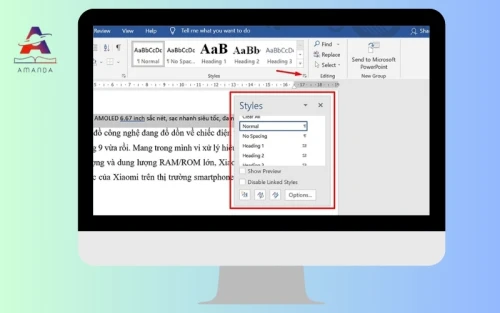
Mở trình quản lý trong Word
2. Truy cập bảng điều khiển
- Nhấp chuột phải vào tên Style cần thay đổi (như Normal, Heading 1...) và chọn lệnh Modify.
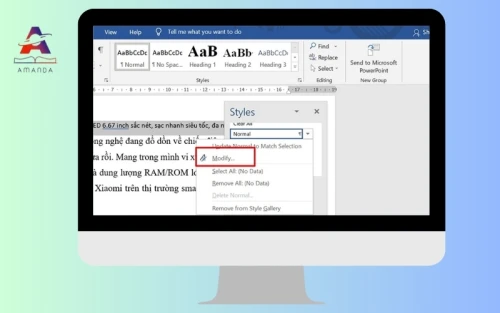
Chọn vào Modify
3. Thiết lập thông số
- Tại khu vực Formatting, bạn tùy ý điều chỉnh Font chữ, kích thước, màu sắc hoặc các khoảng cách dòng/đoạn theo tiêu chuẩn riêng.
- Nhấn OK để xác nhận; ngay lập tức, toàn bộ các đoạn văn bản đang sử dụng Style này trong tài liệu sẽ tự động cập nhật theo diện mạo mới.

Tuỳ chỉnh các thông số
>>> Xem thêm: Khóa đào tạo tin học văn phòng tại Hải Phòng
4.2. Dùng Style có sẵn của Microsoft Word
Thay vì mất công chỉnh sửa thủ công từng chi tiết, bạn có thể khai thác kho mẫu định dạng có sẵn của Style trong Word để biến tài liệu trở nên chuyên nghiệp chỉ trong vài lần nhấp chuột. Cụ thể quy trình thực hiện như sau:
- Bước 1: Mở tệp văn bản và bôi đen đoạn nội dung mục tiêu.
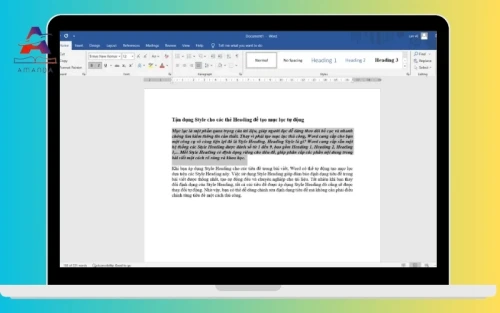
Bôi đen văn bản cần định dạng Style
- Bước 2: Truy cập thẻ Home trên thanh Ribbon và tìm nhóm công cụ Styles.
- Bước 3: Di chuột qua từng Style để xem trước định dạng. Word có sẵn nhiều Style cho tiêu đề, nội dung, chú thích… chỉ cần chọn Style phù hợp là áp dụng ngay.

Chọn Style có sẵn phù hợp
5. Giải pháp học tin học cho người mới bắt đầu tại Amanda Hải Phòng
Trong quá trình học và sử dụng Style trong Word, nhiều người thường hiểu khái niệm nhưng lại lúng túng khi áp dụng vào tài liệu thực tế như báo cáo, luận văn hay hồ sơ công việc. Việc được hướng dẫn bài bản, thực hành trực tiếp và sửa lỗi ngay từ đầu sẽ giúp bạn sử dụng Style đúng chuẩn, tiết kiệm thời gian và trình bày văn bản chuyên nghiệp hơn. Đây cũng là lý do nhiều học viên lựa chọn học Word cơ bản tại Trung tâm Tin học Amanda để nắm vững kỹ năng này một cách hệ thống.
- Lộ trình học Word cơ bản rõ ràng, dễ tiếp cận: Khóa học được xây dựng từ nền tảng đến nâng cao dần, giúp học viên hiểu bản chất các công cụ quan trọng như Style trong Word, định dạng văn bản, tạo mục lục tự động và trình bày tài liệu đúng chuẩn văn phòng.
- Học đi đôi với thực hành, bám sát nhu cầu thực tế: Nội dung giảng dạy xoay quanh các tình huống thường gặp trong học tập và công việc như soạn thảo báo cáo, luận văn, hợp đồng, biểu mẫu…, giúp học viên áp dụng ngay sau khi học.
- Môi trường học tập hỗ trợ sát sao: Giảng viên hướng dẫn chi tiết, giải đáp trực tiếp từng thắc mắc, chỉnh sửa bài thực hành ngay trên file của học viên, giúp người học tự tin sử dụng Word và các kỹ năng tin học văn phòng một cách bài bản.

Giải pháp học tin học cho người mới bắt đầu tại Amanda Hải Phòn
Lời kết
Style trong Word không chỉ là công cụ định dạng, mà còn là nền tảng giúp văn bản trình bày khoa học, đồng nhất và chuyên nghiệp hơn. Nếu bạn đang muốn học Word cơ bản một cách bài bản, nắm chắc các kỹ năng quan trọng như Style trong Word, tạo mục lục tự động và soạn thảo văn bản đúng chuẩn văn phòng, hãy liên hệ ngay Trung tâm Ngoại ngữ Tin học Amanda để được tư vấn lộ trình học phù hợp.
