




03/09/2026 23:16 | 167 lượt xem
Các hàm Excel quan trọng cần biết
Làm quen với Excel ban đầu có thể khiến bạn bối rối bởi số lượng hàm vô cùng phong phú. Tuy nhiên, bạn chỉ cần nắm vững một số nhóm hàm nền tảng là đã có thể xử lý hầu hết các công việc văn phòng và phân tích dữ liệu cơ bản. Hãy cùng Trung tâm Tin học Amanda Hải Phòng tìm hiểu chi tiết các hàm Excel quan trọng ngay dưới đây!
Tổng hợp các nhóm hàm quan trọng trong Excel
Để học Excel hiệu quả, bạn nên tiếp cận theo từng nhóm chức năng cụ thể thay vì học tràn lan, bao gồm các hàm Excel cơ bản, hàm Excel điều kiện, hàm Excel tính tổng và đếm theo điều kiện.
Các hàm Excel quan trọng cơ bản nên biết
Các hàm Excel quan trọng cơ bản là những hàm nhập môn đơn giản, giúp bạn thực hiện các phép tính toán và thống kê nhanh chóng trên tập dữ liệu.
| Tên hàm | Cú pháp | Dùng để làm gì | Ví dụ |
| SUM | =SUM(number1, [number2], ...) | Tính tổng tất cả các số trong dải ô được chọn | =SUM(B2:B6) (Tính tổng từ B2 đến B6) |
| AVERAGE | =AVERAGE(number1, [number2], ...) | Tính giá trị trung bình cộng của dải ô | =AVERAGE(C2:C10) (Trung bình điểm số) |
| COUNT | =COUNT(value1, [value2], ...) | Đếm số lượng ô chứa dữ liệu số | =COUNT(A1:A20) (Đếm số ô có chứa số) |
| COUNTA | =COUNTA(value1, [value2], ...) | Đếm số ô không rỗng (chứa cả chữ lẫn số) | =COUNTA(A1:A20) (Đếm số lượng nhân sự) |
| MAX / MIN | =MAX(number1, ...) / =MIN(...) | Tìm giá trị lớn nhất hoặc nhỏ nhất | =MAX(D2:D10) (Tìm doanh thu cao nhất) |

Các hàm Excel quan trọng cơ bản nên biết
Các hàm Excel điều kiện quan trọng
Các hàm điều kiện giúp bạn tự động hóa việc đưa ra quyết định hoặc phân loại dữ liệu dựa trên các tiêu chuẩn cho trước.
| Tên hàm | Cú pháp | Dùng để làm gì | Ví dụ |
| IF | =IF(logical_test, value_if_true, value_if_false) | Kiểm tra 1 điều kiện: đúng trả về X, sai trả về Y | =IF(B2>=5, "Đỗ", "Trượt") |
| AND | =AND(logical1, [logical2], ...) | Trả về TRUE nếu tất cả điều kiện đều đúng | =AND(A2>18, B2="Nam") |
| OR | =OR(logical1, [logical2], ...) | Trả về TRUE nếu chỉ cần 1 điều kiện đúng | =OR(C2="Hà Nội", C2="Đà Nẵng") |
| IFS | =IFS(logical_test1, value1, [logical_test2, value2], ...) | Kiểm tra nhiều điều kiện nối tiếp nhau | =IFS(A1>=8, "Giỏi", A1>=6.5, "Khá", A1<6.5, "TB") |

Các hàm Excel điều kiện quan trọng
Các hàm Excel tính tổng và đếm theo điều kiện
Khi làm việc với các báo cáo lớn, bạn sẽ cần tổng hợp dữ liệu dựa trên các bộ lọc cụ thể (ví dụ: tính tổng doanh thu của riêng một nhân viên).
| Tên hàm | Cú pháp | Dùng để làm gì | Ví dụ |
| COUNTIF | =COUNTIF(range, criteria) | Đếm số ô thỏa mãn 1 điều kiện | =COUNTIF(B2:B10, "Nữ") |
| COUNTIFS | =COUNTIFS(criteria_range1, criteria1, ...) | Đếm số ô thỏa mãn nhiều điều kiện cùng lúc | =COUNTIFS(A2:A10, "Nam", B2:B10, ">=18") |
| SUMIF | =SUMIF(range, criteria, [sum_range]) | Tính tổng các ô thỏa mãn 1 điều kiện | =SUMIF(A2:A10, "Hà Nội", C2:C10) |
| SUMIFS | =SUMIFS(sum_range, criteria_range1, criteria1, ...) | Tính tổng các ô thỏa mãn nhiều điều kiện | =SUMIFS(C2:C10, A2:A10, "Hà Nội", B2:B10, "Áo") |

Các hàm Excel tính tổng và đếm theo điều kiện
Những lỗi thường gặp khi sử dụng hàm Excel
Trong quá trình nhập công thức, bạn sẽ không tránh khỏi việc gặp phải các mã lỗi. Dưới đây là các lỗi phổ biến và cách nhận biết:
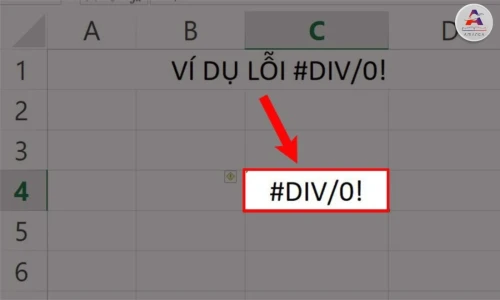
- #DIV/0!: Lỗi chia cho số 0 hoặc chia cho ô rỗng. Kiểm tra lại số chia hoặc sử dụng hàm IFERROR để trả về giá trị thay thế khi gặp phép chia cho 0.
- #N/A: Không tìm thấy giá trị (thường gặp khi dùng VLOOKUP hoặc MATCH). Rà soát lại dữ liệu cần tìm, xóa khoảng trắng thừa và cố định đúng vùng tham chiếu.
- #VALUE!: Sai kiểu dữ liệu (ví dụ: lấy ô chứa văn bản cộng với ô chứa số). Kiểm tra lại kiểu dữ liệu của các ô trong công thức và chuyển về đúng dạng Số (Number).
- #NAME?: Gõ sai tên hàm hoặc thiếu dấu ngoặc kép "" cho văn bản trong công thức. Kiểm tra lại chính tả tên hàm và bổ sung cặp dấu ngoặc kép "" bao quanh các chuỗi văn bản.
- #####: Cột quá hẹp không hiển thị hết độ dài của số hoặc ngày tháng (chỉ cần kéo rộng cột ra). Kéo rộng kích thước cột hoặc nhấp kép chuột vào ranh giới giữa hai cột để tự động vừa vặn nội dung.
Những lỗi thường gặp khi sử dụng hàm Excel
Sử dụng thành thạo các hàm trong Excel tại Trung tâm Amanda Hải Phòng
Nếu bạn muốn làm chủ kỹ năng xử lý dữ liệu và tự tin ứng dụng Excel vào công việc thực tế, các khóa học tại Trung tâm Amanda Hải Phòng là lựa chọn đáng cân nhắc:
- Lộ trình bài bản: Học từ tư duy lập bảng tính cơ bản đến các hàm nâng cao và phân tích dữ liệu chuyên nghiệp.
- Thực hành thực tế: Giáo trình xây dựng trên 100% tình huống thực tế tại các doanh nghiệp.
- Cam kết đầu ra: Học viên được hướng dẫn cầm tay chỉ việc, nắm vững kỹ năng ngay tại lớp.
- Hỗ trợ lâu dài: Được giải đáp thắc mắc và hỗ trợ xử lý công việc thực tế ngay cả sau khi kết thúc khóa học.

Nâng cao kỹ năng tin học văn phòng tại Trung tâm Amanda Hải Phòng
| Thông tin liên hệ đăng ký khóa học:
|
Hiểu công thức chỉ là bước đầu, ứng dụng thành thạo các hàm vào công việc thực tế mới giúp bạn tối ưu thời gian và xử lý báo cáo hiệu quả. Tham gia ngay khóa học Excel ứng dụng tại Trung tâm Tin học Amanda Hải Phòng để làm chủ kỹ năng tính toán, xử lý dữ liệu từ cơ bản đến nâng cao và tự tin chinh phục mọi nhiệm vụ văn phòng!
