
CÔNG TY CỔ PHẦN TƯ VẤN VÀ ĐÀO TẠO AMANDA
  • Trang chủ
  • Giới thiệu
  • Dịch vụ
    • Phần mềm
    • Thiết Kế Web Chuẩn SEO
  • Tin tức
  • Kiến thức
  • Khoá học
    • Đào tạo tin học văn phòng
    • Đào tạo ngoại ngữ
      • Đào tạo tiếng Trung
      • Đào tạo tiếng Hàn Quốc
      • Đào tạo Tiếng Đức
      • Đào tạo tiếng Nhật
      • Đào tạo tiếng Anh
      • Du Học và XK Lao Động
    • Du Học và XK Lao Động
      • Du Học Nghề Đức
      • Du Học Hàn Quốc
      • Du Học Nhật Bản
      • XKLD Hàn Quốc
      • XKLD Nhật Bản
    • Đào tạo thiết kế đồ họa
      • Khóa học đồ họa 3ds Max
      • Khóa học đồ họa Autocad
      • Khóa học vẽ Coreldraw
      • Khóa học đồ họa Photoshop
      • Khóa học Illustrator
      • Khóa học vẽ Sketchup
    • Đào tạo thiết kế website
    • Đào tạo Seo website
    • Dạy sửa chữa máy tính
    • Đào tạo kế toán
    • Khóa đào tạo khác
  • Thư viện
    • Hình ảnh
    • Video
  • Liên hệ
Đăng ký ngay
CÔNG TY CỔ PHẦN TƯ VẤN VÀ ĐÀO TẠO AMANDA

CÔNG TY CỔ PHẦN TƯ VẤN VÀ ĐÀO TẠO AMANDA

Trung tâm ngoại ngữ - Tin học Amanda

46 Nguyễn Tất Tố, Lê Chân, Hải Phòng

0965.113.913

Các khóa đào tạo

  • Đào tạo tin học văn phòngĐào tạo tin học văn phòng
  • Đào tạo ngoại ngữĐào tạo ngoại ngữ
    • Đào tạo Tiếng ĐứcĐào tạo Tiếng Đức
    • Đào tạo tiếng TrungĐào tạo tiếng Trung
    • Đào tạo tiếng Hàn QuốcĐào tạo tiếng Hàn Quốc
    • Đào tạo tiếng NhậtĐào tạo tiếng Nhật
    • Du Học và XK Lao ĐộngDu Học và XK Lao Động
    • Đào tạo tiếng AnhĐào tạo tiếng Anh
  • Du Học và XK Lao ĐộngDu Học và XK Lao Động
    • Du Học Nghề ĐứcDu Học Nghề Đức
    • Du Học Hàn QuốcDu Học Hàn Quốc
    • Du Học Nhật BảnDu Học Nhật Bản
    • XKLD Hàn QuốcXKLD Hàn Quốc
    • XKLD Nhật BảnXKLD Nhật Bản
  • Đào tạo thiết kế đồ họaĐào tạo thiết kế đồ họa
    • Khóa học đồ họa AutocadKhóa học đồ họa Autocad
    • Khóa học đồ họa 3ds MaxKhóa học đồ họa 3ds Max
    • Khóa học đồ họa PhotoshopKhóa học đồ họa Photoshop
    • Khóa học IllustratorKhóa học Illustrator
    • Khóa học vẽ CoreldrawKhóa học vẽ Coreldraw
    • Khóa học vẽ SketchupKhóa học vẽ Sketchup
  • Đào tạo thiết kế websiteĐào tạo thiết kế website
  • Đào tạo Seo websiteĐào tạo Seo website
  • Dạy sửa chữa máy tínhDạy sửa chữa máy tính
  • Đào tạo kế toánĐào tạo kế toán
  • Khóa đào tạo khácKhóa đào tạo khác
  • Đào tạo ngoại ngữĐào tạo ngoại ngữ
  • Giới thiệu
  • Dịch vụ
    • Phần mềm
    • Thiết Kế Web Chuẩn SEO
  • Tin tức
  • Kiến thức
  • Thư viện
    • Hình ảnh
    • Video
  • Liên hệ
Trung tâm ngoại ngữ tin học Hải Phòng
Trung tâm đào tạo tin học Hải Phòng
Đăng ký ngay

Tin mới nhất

  • Khai giảng các khóa Tin học và Ngoại ngữ tháng 4 - 2026
  • Lịch Khai Giảng Tiếng Đức tháng 4/2026 tại Trung tâm Tiếng Đức Amanda
  • Lịch Khai Giảng Tiếng Trung tháng 4/2026 tại Trung tâm Tiếng Trung Amanda
  • Tuyển Dụng: Giáo Viên Dạy Tiếng Đức Tại Hải Phòng
  • Hướng dẫn làm CV bằng Word đẹp, nhanh chóng trong 3 bước
  • Tổng hợp các hàm Excel cơ bản thông dụng nhất cho dân văn phòng 2026
  • Cách làm slide đẹp - Bí quyết thiết kế PowerPoint chuyên nghiệp 2026

Hỗ trợ trực tuyến

Tư vấn 1: 0965 113 913

Tư vấn 2: 0392609699

Tư vấn 3: 0867113 913

Sửa máy tính hải phòng Dạy cắt tóc chuyên nghiệp Hải Phòng Dạy sửa điều hòa Khai giang liên tục các lớp tin học 2022
Hướng dẫn làm CV bằng Word đẹp, nhanh chóng trong 3 bước
  1. Đào tạo tin học văn phòng
  2. Hướng dẫn làm CV bằng Word đẹp, nhanh chóng trong 3 bước

Hướng dẫn làm CV bằng Word đẹp, nhanh chóng trong 3 bước

Mục lục [Ẩn]
  • 1. Tại sao nên lựa chọn làm CV bằng Word thay vì các công cụ khác?
  • 2. Hướng dẫn chi tiết các bước làm CV bằng Word chuyên nghiệp
    • Bước 1: Khám phá và lựa chọn kho mẫu CV trong Word
    • Bước 2: Cá nhân hóa nội dung và tối ưu giao diện
    • Bước 3: Xuất bản và lưu trữ bản hoàn thiện
  • 3. Cách khắc phục các lỗi thường gặp khi thiết kế CV trên Word
  • 4. Kinh nghiệm làm CV bằng Word đẹp để không bị loại sớm
    • 4.1 Ưu tiên sự tối giản và tính nhất quán (Consistency)
    • 4.2 Mẹo sử dụng Tab và Indent thay vì phím Space
  • Lời kết

10/04/2026 23:33  | 13 lượt xem

Hướng dẫn làm CV bằng Word

Làm CV bằng Word là kỹ năng nền tảng nhưng vô cùng quan trọng đối với bất kỳ ứng viên nào trong thời đại số. Tại Tin học Hải Phòng Amanda, chúng tôi tin rằng một bản CV được trau chuốt kỹ lưỡng trên Word không chỉ thể hiện năng lực chuyên môn mà còn là minh chứng cho kỹ năng tin học văn phòng tinh tế của bạn.

1. Tại sao nên lựa chọn làm CV bằng Word thay vì các công cụ khác?

Trước khi bắt tay vào thực hiện, bạn cần hiểu rõ lý do vì sao Word vẫn là "ông vua" trong việc tạo lập hồ sơ xin việc:

  • Độ phổ biến cao: Gần như mọi máy tính đều cài đặt Microsoft Office, giúp bạn chỉnh sửa hồ sơ mọi lúc mọi nơi.
  • Tối ưu cho hệ thống ATS: Nhiều phần mềm lọc hồ sơ tự động của nhà tuyển dụng gặp khó khăn khi đọc các tệp thiết kế dạng ảnh phức tạp (như Canva hay Photoshop), nhưng lại "đọc" cực tốt các tệp .doc hoặc .docx.
  • Kiểm soát định dạng: Bạn có toàn quyền điều chỉnh lề, khoảng cách dòng (line spacing), font chữ và bố cục mà không bị giới hạn bởi các template cứng nhắc.
  • Dung lượng nhẹ: File Word sau khi chuyển sang PDF thường có dung lượng rất nhẹ, thuận tiện cho việc gửi qua Email hoặc Upload lên các trang tuyển dụng.

2. Hướng dẫn chi tiết các bước làm CV bằng Word chuyên nghiệp

Để tạo ra một bản hồ sơ không chỉ dừng lại ở mức "đủ thông tin" mà còn phải "mãn nhãn" về mặt thị giác, bạn cần thực hiện theo một quy trình khoa học từ việc thiết lập thông số kỹ thuật đến trang trí chi tiết.
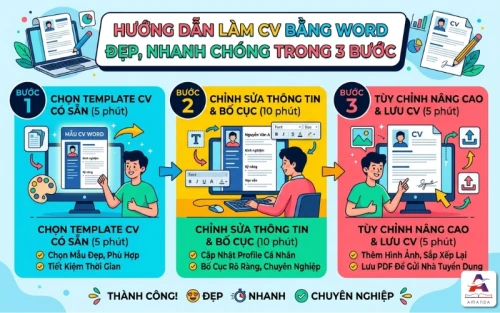
Tóm tắt nhanh 3 bước làm CV bằng Word

Bước 1: Khám phá và lựa chọn kho mẫu CV trong Word

Để bắt đầu làm CV bằng Word, bạn mở ứng dụng Microsoft Word và truy cập vào mục New (Mới). Tại đây, thay vì chọn trang trắng, bạn hãy tận dụng thanh tìm kiếm phía trên bằng cách nhập từ khóa "CV" hoặc "Resume".
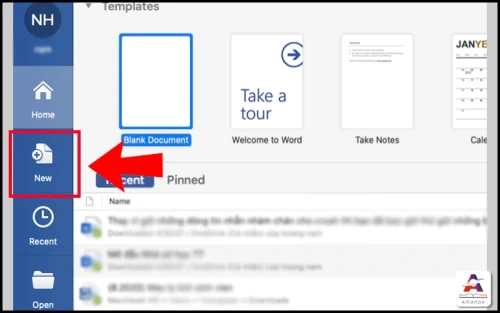
Chọn New trong Word

Hệ thống sẽ hiển thị một danh sách đa dạng các mẫu thiết kế từ phong cách tối giản đến hiện đại. Bạn chỉ cần lướt xem, tìm ra giao diện phù hợp với cá tính của mình nhất và nhấn đúp vào mẫu đó để bắt đầu khởi tạo.
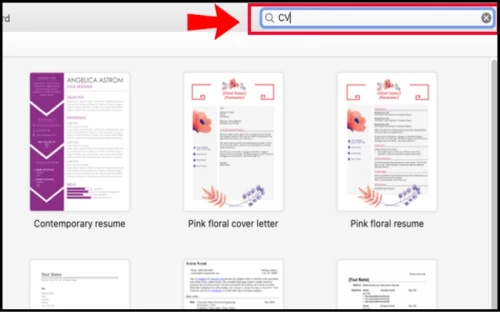
Gõ CV để tìm kiếm

Bước 2: Cá nhân hóa nội dung và tối ưu giao diện

Sau khi mẫu đã hiển thị, hãy tiến hành thay thế các dữ liệu mặc định bằng thông tin thực tế của bạn. Đừng quên sử dụng các công cụ định dạng ở thanh Ribbon phía trên để tùy chỉnh font chữ, kích thước và màu sắc.

  • Nội dung cốt lõi: Dù đa số mẫu là tiếng Anh, bạn nên Việt hóa hoặc điều chỉnh khéo léo các mục như: Thông tin liên hệ, Trình độ học vấn, Kinh nghiệm làm việc, Kỹ năng và Mục tiêu sự nghiệp.
  • Điểm nhấn cá nhân: Để bản CV không bị đơn điệu, bạn có thể thay đổi bảng màu hoặc thêm các icon minh họa sinh động. Một mẹo nhỏ là chọn những gam màu chuyên nghiệp nhưng vẫn có sự tươi sáng để gây ấn tượng mạnh với nhà tuyển dụng ngay từ cái nhìn đầu tiên.
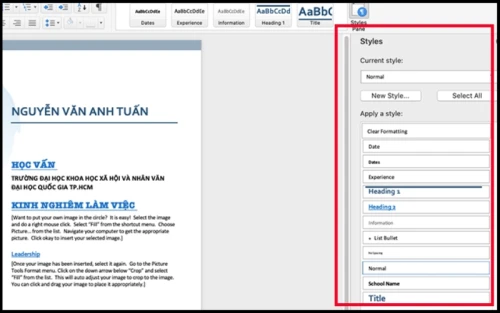
Tuỳ chỉnh nội dung CV trong Word

Bước 3: Xuất bản và lưu trữ bản hoàn thiện

Khi đã hài lòng với bản thiết kế, bạn cần lưu lại tệp tin để sẵn sàng gửi đi. Hãy nhấn vào biểu tượng Save (Lưu) ở góc trên bên trái hoặc dùng tổ hợp phím Ctrl + S.

Tại cửa sổ lưu trữ, hãy đặt tên file thật chuyên nghiệp (Ví dụ: CV_HoTen_ViTriUngTuyen) và chọn thư mục lưu (như Documents). Một lời khuyên là bạn nên lưu thêm một bản dưới định dạng PDF để đảm bảo bố cục không bị lỗi khi mở trên các thiết bị khác nhau.
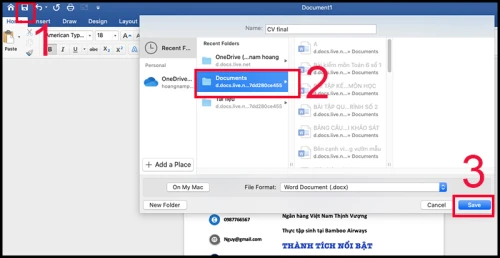
Lưu CV sau khi hoàn thành

3. Cách khắc phục các lỗi thường gặp khi thiết kế CV trên Word

Mặc dù cách làm CV bằng Word khá đơn giản, nhưng nhiều ứng viên vẫn mắc phải những lỗi cơ bản sau:

  • Lỗi font chữ: Hãy chắc chắn rằng bạn không dùng quá 2 loại font trong một bản CV. Việc nhảy font sẽ khiến hồ sơ trông rất thiếu chuyên nghiệp.
  • Lỗi chính tả: Đây là lỗi "tử huyệt". Hãy sử dụng tính năng Check Spelling hoặc đọc lại ít nhất 3 lần trước khi xuất file.
  • Lệch bố cục khi mở ở máy khác: Mỗi phiên bản Word có thể hiển thị khác nhau. Cách tốt nhất để giữ nguyên định dạng là xuất file sang định dạng PDF sau khi hoàn tất.
  • Dung lượng ảnh quá lớn: Nếu bạn chèn ảnh chất lượng cao mà không nén, file CV sẽ rất nặng. Hãy sử dụng tính năng Compress Pictures trong Word để tối ưu hóa dung lượng.
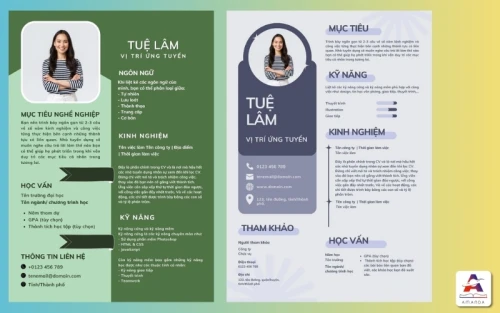
Làm CV bằng Word đơn giản

4. Kinh nghiệm làm CV bằng Word đẹp để không bị loại sớm

Một bản CV được coi là thành công khi nó dung hòa được yếu tố thẩm mỹ hiện đại với sự tối ưu hóa kỹ thuật, giúp nội dung của bạn nổi bật giữa hàng nghìn bộ hồ sơ mà không cần đến những phần mềm thiết kế chuyên dụng phức tạp.

4.1 Ưu tiên sự tối giản và tính nhất quán (Consistency)

Sự nhất quán là yếu tố then chốt tạo nên sự chuyên nghiệp. Khi làm CV bằng Word, bạn hãy đảm bảo rằng:

  • Định dạng tiêu đề: Nếu mục "Kinh nghiệm" bạn để chữ in đậm, cỡ chữ 13, màu xanh dương thì mục "Học vấn" cũng phải chính xác như vậy.
  • Khoảng cách dòng: Sử dụng tính năng Line Spacing (nên để 1.15 hoặc 1.2) để văn bản không quá khít nhau, gây mỏi mắt cho người đọc.
  • Dấu đầu dòng: Hãy thống nhất một loại biểu tượng duy nhất cho toàn bộ các mục liệt kê trong bài.
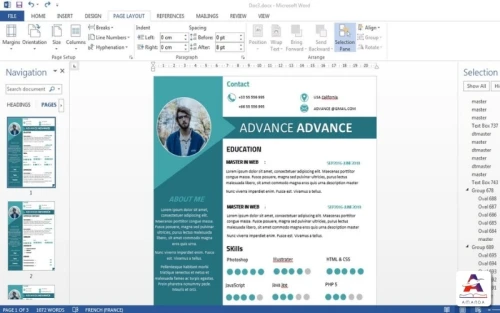
Ưu tiên sự tối giản trong CV

4.2 Mẹo sử dụng Tab và Indent thay vì phím Space

Một trong những lỗi lớn nhất khi làm CV bằng Word là dùng phím Space (cách) để căn chỉnh vị trí chữ. Việc này sẽ khiến bố cục bị "vỡ" hoàn toàn khi mở trên các phiên bản Word khác nhau hoặc khi xuất sang PDF.

  • Sử dụng phím Tab: Để căn lề thời gian thẳng hàng bên lề phải.
  • Sử dụng Ruler (Thước): Giúp bạn kiểm soát lề trái, lề phải và các khoảng thụt đầu dòng một cách chính xác đến từng milimet.

Bạn muốn sở hữu kỹ năng soạn thảo văn bản đỉnh cao và làm chủ mọi công cụ Microsoft Office?

  • Đào tạo thực chiến: Từ cơ bản đến nâng cao cho người đi làm và sinh viên.
  • Hỗ trợ chuyên sâu: Hướng dẫn thiết kế CV, báo cáo, bài thuyết trình chuyên nghiệp.
  • Địa chỉ: Hải Phòng (Liên hệ để nhận lộ trình học tối ưu nhất).

 Đăng ký tư vấn khóa học ngay để nâng tầm sự nghiệp cùng Amanda!

Lời kết

Nếu bạn vẫn còn gặp khó khăn trong việc căn chỉnh làm CV bằng Word, lựa chọn mẫu hoặc muốn nâng cao kỹ năng tin học văn phòng của mình, hãy liên hệ ngay với Tin học Hải Phòng Amanda. Chúng tôi luôn sẵn sàng hỗ trợ bạn xây dựng lộ trình học tập để làm chủ bộ công cụ Microsoft Office, giúp bạn tự tin chinh phục mọi nấc thang sự nghiệp

Chia sẻ
Share Tweet Plus Pin Gmail
Từ khóa:

Tin liên quan

Cách làm slide đẹp - Bí quyết thiết kế PowerPoint chuyên nghiệp 2026

Tổng hợp các hàm Excel cơ bản thông dụng nhất cho dân văn phòng 2026

Tin mới

Khai giảng các khóa Tin học và Ngoại ngữ tháng 4 - 2026

Lịch Khai Giảng Tiếng Đức tháng 4/2026 tại Trung tâm Tiếng Đức Amanda

Lịch Khai Giảng Tiếng Trung tháng 4/2026 tại Trung tâm Tiếng Trung Amanda

Tuyển Dụng: Giáo Viên Dạy Tiếng Đức Tại Hải Phòng

Hướng dẫn làm CV bằng Word đẹp, nhanh chóng trong 3 bước

Tổng hợp các hàm Excel cơ bản thông dụng nhất cho dân văn phòng 2026

Cách làm slide đẹp - Bí quyết thiết kế PowerPoint chuyên nghiệp 2026

Đào tạo tin học văn phòng

  • - Khóa đào tạo tin học văn phòng tại Hải Phòng
  • - Đào tạo tin học văn phòng cho doanh nghiệp tại Hải Phòng
  • - Dạy Word Excel Powerpoin cấp tốc tại Hải Phòng
  • - Dạy Tin Học Văn Phòng MOS Hải Phòng
  • - Hướng dẫn làm CV bằng Word đẹp, nhanh chóng trong 3 bước

Đào tạo ngoại ngữ

  • - Học tiếng Đức tại Hải Phòng
  • - Khóa Học Tiếng Trung Tại Hải Phòng
  • - Đào tạo tiếng Trung giao tiếp tại Hải Phòng
  • - Khóa học tiếng Hàn tại Hải Phòng
  • - Khóa học Tiếng Hàn Trung Cấp tại Hải Phòng

Khóa đào tạo khác

  • - Khóa học sửa chữa máy tính chuyên nghiệp
  • - Dạy cắt tóc chuyên nghiệp tại Hải Phòng
  • - Dạy sửa chữa điều hòa Hải Phòng
  • - Dạy trang điểm chuyên nghiệp tại Hải Phòng
  • - Học Kiếm Tiền Online MMO tại Hải Phòng

Liên hệ công ty

 Số 46 Nguyễn Tất Tố, Kênh Dương, Lê Chân, TP Hải Phòng.

  0392609699 - 0965113913

 daotaovieclamhp@gmail.com

 Đặng Thanh Nam

Chính sách công ty

Bảo mật thông tin | Quy chế hoạt động | Hướng dẫn đăng ký học | Hoàn Tiền

Thông tin công ty

CÔNG TY CỔ PHẦN TƯ VẤN VÀ ĐÀO TẠO AMANDA

Giấy phép ĐKKD số 0202153464

  Số 46 Nguyễn Tất Tố, Kênh Dương, Lê Chân, TP Hải Phòng.

  0392609699

  daotaovieclamhp@gmail.com

Facebook Fanpage

Chat Facebook
Zalo
Facebook
0392.609.699