




07/04/2026 13:51 | 432 lượt xem
Hàm Excel cơ bản là công cụ không thể thiếu đối với bất kỳ ai đang làm việc trong môi trường công sở hoặc đang theo đuổi các ngành nghề liên quan đến dữ liệu. Việc làm chủ những công thức này không chỉ giúp bạn xử lý số liệu nhanh chóng mà còn giảm thiểu tối đa sai sót thủ công. Tại Trung tâm Amanda, chúng tôi nhận thấy rằng hơn 80% công việc văn phòng hàng ngày có thể giải quyết triệt để chỉ với một nhóm các hàm nền tảng.
1. Các nhóm hàm Excel cơ bản phổ biến nhất
Để người mới bắt đầu không bị ngợp, chúng ta sẽ chia các công thức thành từng nhóm chức năng cụ thể. Việc nắm vững cấu trúc của từng nhóm sẽ giúp bạn linh hoạt hơn khi phối hợp chúng trong các bảng tính phức tạp.
1.1. Nhóm hàm toán học và thống kê
Đây là nhóm đầu tiên bạn sẽ được tiếp cận khi làm quen với bảng tính. Chúng giúp xử lý các phép tính cộng, trừ, nhân, chia và trung bình cộng trên diện rộng.
- Hàm SUM (Tính tổng)
- Cú pháp: =SUM(number1, [number2], ...)
- Giải thích tham số:
- number1: Số hoặc vùng dữ liệu đầu tiên cần tính tổng (bắt buộc).
- number2: Các số hoặc vùng dữ liệu bổ sung (tùy chọn, tối đa 255 tham số).
- Ví dụ thực tế: Để tính tổng doanh thu từ ô B2 đến ô B10, bạn dùng công thức: =SUM(B2:B10).

Tính tổng bằng hàm SUM
- Hàm PRODUCT (Tính tích)
- Cú pháp: =PRODUCT(number1, [number2], ...)
- Giải thích tham số: Nhân tất cả các đối số được cung cấp và trả về tích của chúng.
- Ví dụ thực tế: Nếu bạn có Đơn giá ở ô A2 và Số lượng ở ô B2, để tính Thành tiền bạn dùng: =PRODUCT(A2, B2).
- Hàm AVERAGE (Tính trung bình cộng)
- Cú pháp: =AVERAGE(number1, [number2], ...)
- Giải thích tham số: Trả về trung bình cộng (nghĩa số học) của các đối số.
- Ví dụ thực tế: Tính điểm trung bình môn học của sinh viên từ cột C2 đến E2: =AVERAGE(C2:E2).

Tính điểm trung bình bằng hàm AVERAGE
- Hàm COUNTA (Đếm ô không trống)
- Cú pháp: =COUNTA(value1, [value2], ...)
- Giải thích tham số: Đếm tất cả các ô có chứa dữ liệu (bao gồm cả chữ, số, ký hiệu), chỉ bỏ qua ô hoàn toàn trống.
- Ví dụ thực tế: Đếm tổng số lượng học viên có tên trong danh sách tại cột B: =COUNTA(B2:B50).
- Hàm COUNT (Đếm ô chứa số)
- Cú pháp: =COUNT(value1, [value2], ...)
- Giải thích tham số: Chỉ đếm các ô có chứa dữ liệu kiểu số trong vùng được chọn.
- Ví dụ thực tế: Để biết có bao nhiêu ô trong cột A chứa dữ liệu số: =COUNT(A1:A20).
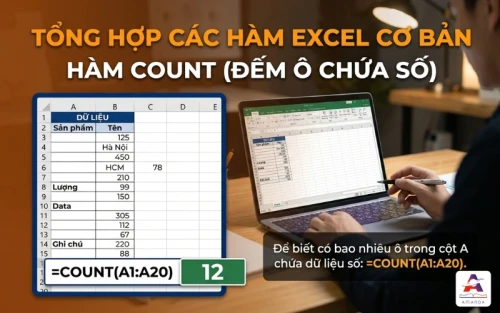
Đếm ô chứa số bằng hàm COUNT
1.2. Nhóm hàm logic xử lý điều kiện
Nhóm này cho phép Excel "suy nghĩ" và trả về kết quả dựa trên các tiêu chí mà bạn thiết lập. Đây là chìa khóa để tạo ra các bảng tính có khả năng tự động phân loại và đánh giá dữ liệu:
- Hàm IF (Hàm điều kiện)
- Cú pháp: =IF(logical_test, value_if_true, value_if_false)
- Giải thích tham số:
- logical_test: Điều kiện bạn muốn kiểm tra (Ví dụ: Điểm >= 5).
- value_if_true: Kết quả trả về nếu điều kiện trên là Đúng.
- value_if_false: Kết quả trả về nếu điều kiện trên là Sai.
- Ví dụ thực tế: Để xét học sinh đỗ hay trượt dựa trên điểm trung bình tại ô G2, bạn dùng: =IF(G2>=5, "Đậu", "Trượt").

Hàm điều kiện IF trong Excel
- Hàm AND (Hàm kết hợp điều kiện đồng thời)
- Cú pháp: =AND(logical1, [logical2], ...)
- Giải thích tham số: Trả về TRUE nếu tất cả các điều kiện đưa vào đều Đúng, trả về FALSE nếu có ít nhất một điều kiện Sai.
- Ví dụ thực tế: Xét nhân viên có được thưởng không, điều kiện là doanh số (B2) > 100 và đi làm đủ công (C2): =AND(B2>100, C2="Đủ").
1.3. Nhóm hàm tìm kiếm và tham chiếu
Khi bạn có một bảng dữ liệu khổng lồ và muốn tìm thông tin của một đối tượng cụ thể, đây là lúc nhóm hàm này phát huy tác dụng. Đây là hàm Excel cơ bản đắc lực giúp bạn kết nối thông tin giữa các bảng tính khác nhau mà không cần thực hiện thủ công.
- Hàm VLOOKUP (Tìm kiếm dữ liệu theo cột dọc)
- Cú pháp: =VLOOKUP(lookup_value, table_array, col_index_num, [range_lookup])
- Giải thích tham số:
- lookup_value: Giá trị bạn dùng làm căn cứ để đi tìm (Ví dụ: Mã nhân viên, Mã hàng).
- table_array: Vùng bảng chứa dữ liệu cần tra cứu (Lưu ý nhấn F4 để cố định vùng này).
- col_index_num: Số thứ tự của cột chứa thông tin bạn muốn lấy ra (tính từ trái sang phải của bảng chọn).
- range_lookup: Thông thường dùng số 0 để tìm chính xác tuyệt đối hoặc số 1 để tìm tương đối.
- Ví dụ thực tế: Để tìm Tên sản phẩm dựa vào Mã sản phẩm ở ô A2 trong bảng danh mục từ E2 đến F10: =VLOOKUP(A2, $E$2:$F$10, 2, 0).

Hàm VLOOKUP tìm kiếm dữ liệu theo cột dọc
- Hàm HLOOKUP (Tìm kiếm dữ liệu theo hàng ngang)
- Cú pháp: =HLOOKUP(lookup_value, table_array, row_index_num, [range_lookup])
- Giải thích tham số: Cách thức hoạt động tương tự VLOOKUP nhưng dùng khi bảng dữ liệu tham chiếu của bạn được trình bày theo hàng ngang thay vì cột dọc.
- Ví dụ thực tế: Tra cứu phần trăm chiết khấu dựa trên số lượng hàng tại một bảng giá được xếp theo hàng ngang: =HLOOKUP(B2, $A$10:$H$11, 2, 0).
2. Bảng tổng hợp hàm Excel cơ bản chi tiết
Dưới đây là bảng tóm tắt nhanh các hàm Excel cơ bản giúp bạn dễ dàng tra cứu nhanh khi thực hành:
| Nhóm hàm | Tên hàm tiêu biểu | Mục đích sử dụng |
| Toán học | SUM, PRODUCT | Tính tổng, tính tích các dãy số. |
| Thống kê | AVERAGE, COUNT, MAX | Tính trung bình, đếm, tìm cực trị. |
| Logic | IF, AND, OR | Phân loại dữ liệu theo điều kiện. |
| Tìm kiếm | VLOOKUP, HLOOKUP | Tra cứu thông tin từ bảng tham chiếu. |
| Chuỗi | LEFT, RIGHT, MID | Cắt, tách ký tự từ chuỗi văn bản. |
3. Bí quyết để ghi nhớ và sử dụng thành thạo Excel
Việc học thuộc lòng công thức thường không mang lại hiệu quả lâu dài. Để thực sự thành thạo, bạn cần áp dụng các phương pháp sau:
- Hiểu bản chất của các đối số: Mỗi hàm đều có một "ngôn ngữ" riêng. Hãy chú ý đến các thành phần bên trong dấu ngoặc đơn. Excel luôn hiển thị gợi ý cấu trúc ngay khi bạn gõ tên hàm, hãy quan sát kỹ các thành phần đó.
- Sử dụng phím tắt: Kết hợp phím tắt (như F4 để cố định vùng dữ liệu) giúp tốc độ xử lý của bạn tăng lên gấp bội.
- Thực hành trên dữ liệu thực: Hãy thử tự tạo ra các bảng quản lý chi tiêu cá nhân, danh sách liên lạc hoặc kế hoạch làm việc tuần bằng Excel.
- Học cách kết hợp (lồng) hàm: Đỉnh cao của xử lý bảng tính là việc bạn biết lồng hàm IF vào trong hàm VLOOKUP hoặc kết hợp hàm LEFT/RIGHT để xử lý chuỗi phức tạp.

Bí quyết ghi nhớ sử dụng thành thạo các hàm Excel cơ bản
4. Những lỗi thường gặp khi nhập công thức hàm Excel cơ bản
Trong quá trình thực hành, việc xảy ra sai sót là điều khó tránh khỏi. Dưới đây là những lỗi phổ biến nhất và cách để bạn khắc phục nhanh chóng:
- Lỗi #VALUE!: Thường xảy ra khi bạn thực hiện phép tính toán học trên các ô chứa văn bản.
- Lỗi #N/A: Xuất hiện khi hàm tìm kiếm (VLOOKUP) không tìm thấy giá trị cần tìm.
- Quên dấu cố định ($): Khi kéo công thức xuống dưới mà vùng tham chiếu bị chạy, hãy nhớ dùng phím F4 để cố định dòng/cột.

Học Excel từ cơ bản đến nâng cao tại Trung tâm Tin học Hải Phòng Amanda
| Bạn đang muốn làm chủ các hàm Excel cơ bản và nâng cao để tự tin hơn trong công việc? Đừng để những bảng tính phức tạp làm khó bạn thêm nữa! Hãy đăng ký ngay khóa học Tin học văn phòng tại Trung tâm Amanda Hải Phòng để nhận được:
Xem thêm khoá học TẠI ĐÂY |
Lời kết
Việc nắm vững các hàm Excel cơ bản chính là bước đệm quan trọng nhất để bạn tự tin hơn trong môi trường làm việc chuyên nghiệp. Nếu bạn đang gặp khó khăn trong quá trình tự học hoặc muốn hệ thống hóa kiến thức một cách bài bản, các khóa học tại Trung tâm Ngoại ngữ - Tin học Amanda luôn sẵn sàng đồng hành cùng bạn. Với đội ngũ giảng viên giàu kinh nghiệm và giáo trình bám sát thực tế, chúng tôi cam kết giúp bạn làm chủ mọi bảng tính chỉ sau một khóa học ngắn hạn
