




07/02/2026 10:38 | 1363 lượt xem
Hướng dẫn chèn ảnh cố định vào ô trong Excel
Chèn ảnh cố định vào ô trong Excel tưởng đơn giản nhưng nếu không cố định đúng cách, hình ảnh rất dễ bị lệch, trôi khỏi ô khi chỉnh sửa bảng tính. Trong bài viết này, trung tâm tin học Hải Phòng Amanda sẽ hướng dẫn bạn cách chèn ảnh vào ô trong Excel đơn giản, nhanh chóng. Áp dụng hiệu quả cho danh sách sản phẩm, báo cáo, hồ sơ dữ liệu và file in ấn thực tế.
1. Khi nào cần cố định hình ảnh trong Excel
Chèn ảnh cố định vào ô trong Excel giúp hình ảnh luôn đi theo ô dữ liệu, không bị xô lệch khi chỉnh sửa, sắp xếp hay chia sẻ file. Đây là thao tác rất quan trọng khi Excel được dùng cho báo cáo, quản lý hoặc lưu trữ thông tin có hình ảnh minh họa.
- Sort / Filter dữ liệu: Khi sắp xếp hoặc lọc bảng tính, hình ảnh vẫn di chuyển cùng dòng dữ liệu tương ứng, không bị trôi sang dòng khác gây nhầm lẫn.
- Danh sách sản phẩm, hồ sơ, nhân sự: Ảnh sản phẩm, ảnh hồ sơ được gắn cố định với từng mục, giúp dễ tra cứu và trình bày chuyên nghiệp.
- Chỉnh kích thước hàng, cột: Khi thay đổi độ rộng cột hoặc chiều cao hàng, hình ảnh tự co giãn theo ô, không chồng chéo hay vỡ bố cục.
- Làm báo cáo, file in ấn: Hình ảnh hiển thị đúng vị trí khi in hoặc xuất PDF, tránh tình trạng ảnh lệch, mất cân đối.
- Chia sẻ và làm việc nhóm: File Excel giữ nguyên bố cục trên các máy khác, hạn chế lỗi hiển thị khi gửi cho đồng nghiệp hoặc khách hàng.

Cố định hình ảnh trong Excel giúp bảng tính giữ nguyên bố cục khi sắp xếp hoặc lọc dữ liệu
2. Hướng dẫn nhanh chèn ảnh cố định vào ô trong Excel
Quy trình thực hiện gồm 2 bước chính: chèn hình ảnh trực tiếp vào ô và thiết lập thuộc tính để cố định ảnh theo ô. Chỉ với vài thao tác đơn giản, bạn có thể chèn và cố định hình ảnh đúng chuẩn, dễ áp dụng ngay cả với người mới bắt đầu.
2.1 Bước 1 - Chèn ảnh vào ô trong Excel
Để thêm hình ảnh minh họa cho từng dòng dữ liệu và đảm bảo ảnh nằm gọn trong ô, bạn thực hiện theo các bước sau:
1. Xác định ô cần chèn ảnh
- Nhấp chọn ô trong bảng tính nơi bạn muốn thêm hình ảnh. Nên điều chỉnh trước chiều cao hàng và độ rộng cột để ảnh hiển thị cân đối.
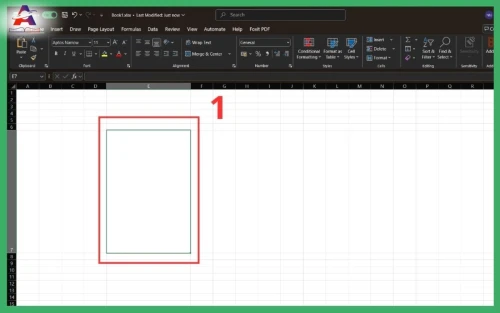
Xác định ô cần chèn ảnh
2. Chèn ảnh vào Excel
- Trên thanh công cụ, chọn Insert → Pictures → Place in Cell → This Device…
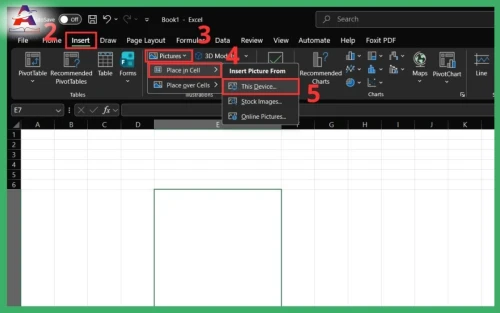
Chèn ảnh vào Excel
3. Thêm hình ảnh vào ô đã chọn
- Chọn file ảnh từ máy tính, sau đó nhấn Insert. Ảnh sẽ được chèn trực tiếp vào ô và tự động căn theo kích thước ô.
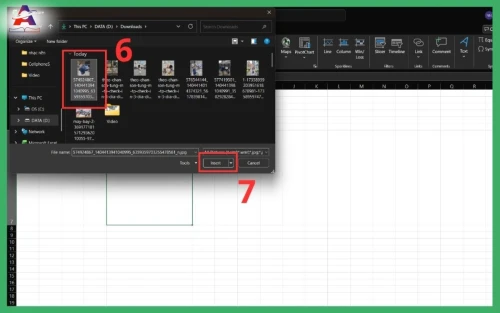
Thêm hình vào ô đã chọn
Lưu ý: Hướng dẫn chèn ảnh cố định vào ô trong Excel áp dụng cho Microsoft Excel for Microsoft 365. Với các phiên bản Excel cũ hơn, giao diện và tùy chọn có thể khác đôi chút.
2.2 Bước 2 - Cố định hình ảnh trong ô
Sau khi đã chèn hình ảnh vào ô, bước tiếp theo là thiết lập thuộc tính để ảnh gắn chặt với ô, đảm bảo khi di chuyển, sắp xếp hoặc chỉnh sửa dữ liệu thì hình ảnh vẫn đi đúng vị trí.
1. Chọn hình ảnh cần cố định
- Nhấp chuột vào hình ảnh trong bảng tính. Khi ảnh được chọn, biểu tượng Place over cell sẽ hiển thị bên cạnh hình.
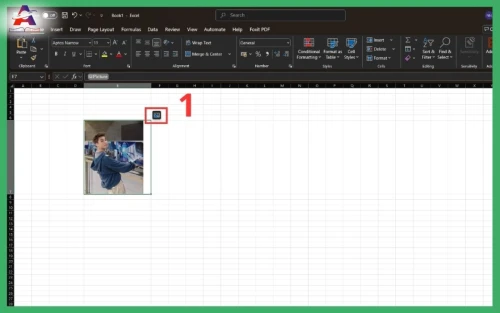
Chọn hình cần cố định
2. Mở cửa sổ Format Picture
- Nhấn chuột phải vào hình ảnh → chọn Size and Properties…
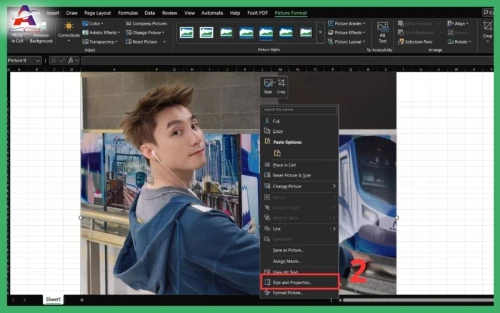
Mở cửa sổ Format Picture
3. Thiết lập thuộc tính cố định hình ảnh
Trong mục Properties, lựa chọn chế độ phù hợp với nhu cầu sử dụng:
- Don’t move or size with cells: Ảnh giữ nguyên vị trí và kích thước, không bị ảnh hưởng khi chỉnh sửa ô.
- Move but don’t size with cells: Ảnh di chuyển theo ô dữ liệu nhưng không thay đổi kích thước.
- Move and size with cells: Ảnh di chuyển và thay đổi kích thước theo ô, phù hợp khi cần ảnh luôn vừa khít trong ô.
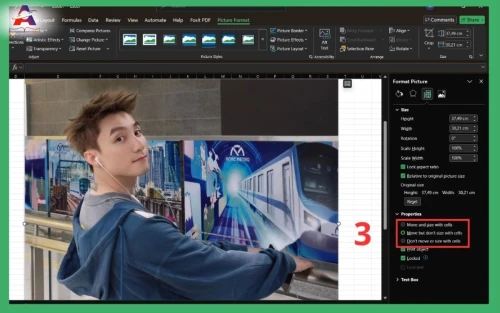
Thiết lập thuộc tính cố định hình ảnh
3. Mẹo chèn hình ảnh cố định đẹp, không lỗi
Để chèn ảnh cố định vào ô trong Excel hiển thị gọn gàng, đúng vị trí và không phát sinh lỗi khi chỉnh sửa hay chia sẻ file, bạn nên áp dụng các mẹo sau:
- Chỉnh kích thước ô trước khi chèn ảnh: Đặt chiều cao hàng và độ rộng cột phù hợp để ảnh hiển thị cân đối, không tràn hoặc méo hình.
- Ưu tiên chế độ “Move and size with cells”: Ảnh luôn bám sát ô dữ liệu, không bị lệch khi sort, filter hoặc chỉnh bố cục.
- Giữ đúng tỷ lệ ảnh: Khóa tỷ lệ khi thay đổi kích thước để tránh ảnh bị kéo méo, mất thẩm mỹ.
- Dùng ảnh có kích thước nhỏ (dưới 200 KB): Giúp file Excel nhẹ, mở nhanh, tránh lỗi treo khi xử lý nhiều hình.
- Thống nhất kích thước ảnh trong toàn bảng: Bảng tính gọn gàng, chuyên nghiệp và thuận tiện khi in ấn hoặc xuất PDF.

Kinh nghiệm chèn hình ảnh cố định đẹp, không lỗi
>>> Xem thêm: Khóa đào tạo tin học văn phòng tại Hải Phòng
4. Trung tâm tin học Hải Phòng thực hành từ cơ bản đến nâng cao
Trung tâm tin học Hải Phòng Amanda chuyên đào tạo Excel theo hướng thực hành trực tiếp, tập trung vào các kỹ năng sử dụng trong công việc thực tế. Nội dung học được xây dựng từ cơ bản đến nâng cao, dễ hiểu, phù hợp cho người mới bắt đầu, sinh viên, nhân viên văn phòng, kế toán, bán hàng và người đi làm cần sử dụng Excel thường xuyên.
Học viên được hướng dẫn chi tiết từng thao tác như chèn ảnh cố định vào ô trong Excel, làm báo cáo, xử lý dữ liệu nhanh gọn và đúng chuẩn. Sau khóa học, học viên có thể tự tin làm việc với Excel và áp dụng ngay vào công việc hằng ngày mà không mất thời gian mò mẫm hay học lan man.

Thành thạo tin học văn phòng cơ bản tại Trung tâm Tin học Hải Phòng Amanda
| >>> Đăng ký lớp tin học văn phòng tại Hải Phòng TẠI ĐÂY |
Lời kết
Chèn ảnh cố định vào ô trong Excel đúng cách giúp bảng tính gọn gàng, dễ quản lý và không phát sinh lỗi khi chỉnh sửa hay chia sẻ file. Nếu bạn muốn học Excel bài bản, thực hành trực tiếp các tình huống thực tế như chèn ảnh, làm báo cáo, khóa học tại trung tâm tin học Hải Phòng Amanda sẽ giúp bạn làm được ngay. Liên hệ ngay trung tâm tin học Amanda Hải Phòng để được tư vấn khóa học Excel phù hợp
