




11/10/2025 20:53 | 2459 lượt xem
9+ Font chữ đẹp Tiếng Việt FREE cho Word, Powerpoint
Bạn có bao giờ cảm thấy bài thuyết trình của mình thiếu gì đó dù nội dung rất hay? Đôi khi, vấn đề không nằm ở slide hay bố cục mà chính là ở font chữ. Trong bài viết này, Tin học AMANDA sẽ gợi ý cho bạn 9+ font chữ đẹp Tiếng Việt miễn phí, dễ cài đặt và tương thích với mọi phiên bản Office. Nắm vững bí quyết này, bài thuyết trình của bạn sẽ chuyên nghiệp và cuốn hút hơn bao giờ hết.
1. Top 9+ font chữ đẹp Tiếng Việt tạo ấn tượng chuyên nghiệp
Font chữ là yếu tố nhỏ nhưng có sức mạnh lớn trong việc định hình cảm xúc và phong cách của tài liệu. Với 9+ font chữ Tiếng Việt miễn phí dưới đây, mọi tài liệu của bạn đều có thể trông gọn gàng và mang đậm dấu ấn cá nhân.
1.1 Font chữ thanh lịch, hiện đại cho bài thuyết trình
Bộ ba Montserrat, Be Vietnam Pro và Quicksand mang đến cảm giác tinh gọn, rõ ràng và phù hợp với mọi chủ đề thuyết trình:
- Montserrat: Lấy cảm hứng từ những biển hiệu cổ điển ở Buenos Aires, Montserrat mang vẻ đẹp hiện đại, cân đối và dễ đọc ở mọi kích thước.
- Be Vietnam Pro: Được thiết kế dành riêng cho người Việt, Be Vietnam Pro hỗ trợ đầy đủ dấu tiếng Việt với kiểu chữ sans-serif tinh tế, thoáng và hiện đại. Font này rất phù hợp cho slide thuyết trình, báo cáo công việc hay tài liệu doanh nghiệp.
- Quicksand: Font chữ Việt Hoá này có đường cong mềm mại, tạo cảm giác nhẹ nhàng mà vẫn giữ được độ rõ ràng.

Font chữ đẹp Tiếng Việt cho Word
>>> Xem thêm: 5+ cách chỉnh sửa file PDF sang word không lỗi font, hiệu quả 100%
1.2 Font chữ viết tay, mềm mại cho thiết kế sáng tạo
Nếu bạn muốn mang chút cảm xúc, sự mềm mại và cá tính riêng vào slide hay thiết kế, nhóm font viết tay sẽ là lựa chọn hoàn hảo:
- Dancing Script: Font mang nét bay bổng, mềm mại, gợi cảm giác vui tươi và đầy năng lượng. Các nét cong thanh thoát giúp font phù hợp cho thiết kế sáng tạo, poster hay slide mang phong cách lãng mạn.
- SVN Bradley Hand: Font mang phong cách chữ viết tay mềm mại, hơi nghiêng nhẹ nhằm tạo cảm giác thoải mái. Font này cực kỳ phù hợp cho các thiết kế mang tính cá nhân, slide kể chuyện hoặc bài thuyết trình nhẹ nhàng.
- Fleur De Leah: Đây là font chữ đẹp Tiếng Việt viết tay có nét thanh mảnh, có chút cổ điển và sang trọng. Kiểu chữ này thích hợp cho thiết kế thương hiệu, bìa sách hoặc slide phong cách nghệ thuật và cảm xúc.
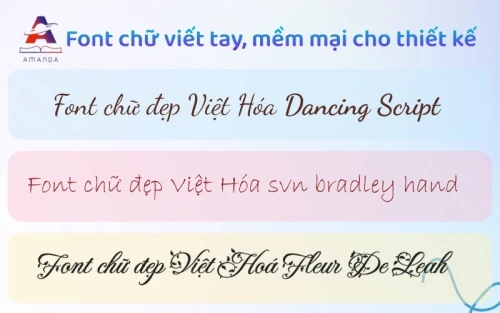
Các font chữ Tiếng Việt mềm mại, nhẹ nhàng
1.3 Font chữ cổ điển, phù hợp cho tiêu đề và poster
Nếu bạn muốn thiết kế của mình toát lên vẻ sang trọng, tinh tế nhưng vẫn giữ nét hiện đại, nhóm font chữ cổ điển sẽ là giải pháp. Những đường nét có chân, tỷ lệ cân đối và độ tương phản tinh tế giúp tiêu đề nổi bật, chuyên nghiệp và đầy sức hút hơn.
- Playfair Display: Nổi bật với độ tương phản mạnh giữa nét dọc dày và nét ngang mảnh, phần chân chữ tinh xảo và đỉnh chữ cong nhẹ, tạo nên vẻ cổ điển của phong cách in ấn châu Âu thế kỷ 18.
- UTM Avo: Thuộc nhóm sans serif nhưng UTM Avo có form chữ vững chãi, hiện đại với nét chữ đều, cân đối và bo tròn nhẹ ở góc cạnh. Font chữ đẹp tiếng Việt free này phù hợp với các thiết kế doanh nghiệp, tiêu đề trình chiếu hoặc thương hiệu công nghệ.
- Lora: Font tạo ấn tượng thanh lịch, sâu sắc và có chiều sâu nghệ thuật, lý tưởng cho bài viết blog, thiết kế in ấn hoặc tiêu đề mang tính cảm xúc.
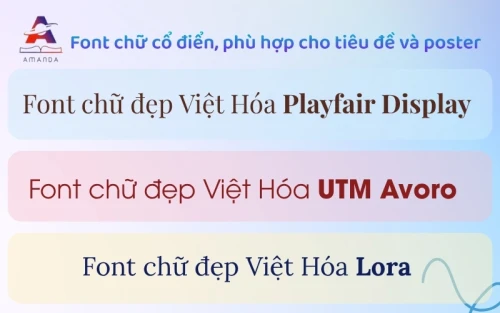
Nhóm Font chữ Việt Hoá mang nét đẹp cổ điển
2. Hướng dẫn cách tải và cài đặt font chữ Tiếng Việt vào Word, PowerPoint
Để tải và cài đặt font chữ đẹp Tiếng Việt vào Microsoft Word và PowerPoint, bạn có thể làm theo các bước đơn giản, chính xác sau:
- Bước 1: Truy cập các nguồn chuẩn như Google Fonts (kiểm tra phần "Languages" có hỗ trợ Latin Extended) hoặc các trang Việt hóa (Dafont). Nhấn "Tải xuống". Font thường được nén dưới dạng file .zip hoặc trực tiếp là file .ttf / .otf.
- Bước 2: Giải nén file Zip (nếu có), nhấp đúp chuột vào file Font (có đuôi .ttf hoặc .otf). Trong cửa sổ xem trước hiện ra, nhấn nút Install (Cài đặt). Font sẽ được thêm vào thư mục hệ thống và sẵn sàng sử dụng cho tất cả các phần mềm Office (Word, PPT, Excel).
- Bước 3: Khởi động Word hoặc PowerPoint (nên đóng và mở lại nếu phần mềm đang chạy). Vào tab Home (Trang đầu), tìm đến mục Font. Gõ hoặc tìm tên font vừa cài đặt trong danh sách.
Mẹo nhỏ: Nếu chưa thấy font mới xuất hiện, hãy khởi động lại Word hoặc máy tính nhé.
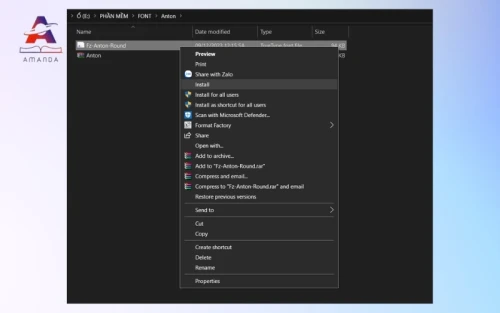
Chọn font chữ Tiếng Việt đã cài đặt trong Word
3. Làm chủ Word và PowerPoint cùng Trung tâm Ngoại ngữ Tin học AMANDA
Việc lựa chọn font chữ đẹp Tiếng Việt phù hợp chỉ là bước khởi đầu để tạo nên một văn bản hay bài thuyết trình ấn tượng. Trong môi trường công sở hiện đại, kỹ năng trình bày tài liệu rõ ràng, đẹp mắt và chuyên nghiệp chính là “chìa khóa” giúp bạn ghi điểm.
Tại Trung tâm Tin học AMANDA, chúng tôi sẽ giúp học viên sử dụng thành thạo Word và PowerPoint, đồng thời hiểu sâu về tư duy trình bày, bố cục và thiết kế slide hiện đại. Khóa học được thiết kế bài bản, dễ hiểu, kết hợp giữa thực hành trực tiếp và hướng dẫn chi tiết, giúp tất cả học viên:
- Làm chủ Word và PowerPoint dễ dàng với giảng viên tận tâm, hướng dẫn dễ hiểu và kèm 1-1 trực tiếp trên máy.
- Biết cách thiết kế slide chuyên nghiệp, trình bày văn bản logic và thẩm mỹ.
- Tự tin ứng dụng kỹ năng vào công việc, học tập hoặc thuyết trình trước đám đông.
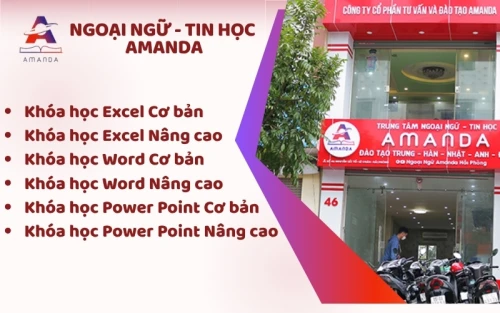
Nâng cấp kỹ năng tin học văn phòng cấp tốc tại Trung tâm Tin học AMANDA
>>> Xem thêm: Khóa đào tạo tin học văn phòng tại Hải Phòng
Lời kết
Bằng cách áp dụng những font chữ đẹp Tiếng Việt đã được gợi ý, bạn đã có trong tay bí quyết để tạo ra những tài liệu cuốn hút hơn. Tuy nhiên, để tối ưu hóa hiệu suất và làm chủ hoàn toàn Word/PowerPoint, hãy để Trung tâm ngoại ngữ tin học Amanda đồng hành cùng bạn. Liên hệ với chúng tôi qua Hotline 392 609 699 - 0965 113 913 để được tư vấn lộ trình học cá nhân hóa, phù hợp nhất với mục tiêu của bạn.
