




23/01/2026 23:52 | 486 lượt xem
5 kỹ năng Excel văn phòng cơ bản làm việc nhanh hơn
Excel là công cụ quen thuộc với hầu hết dân văn phòng, nhưng không phải ai cũng sử dụng Excel hiệu quả. Thực tế, chỉ cần thành thạo một số kỹ năng Excel văn phòng từ cơ bản đến nâng cao, bạn đã có thể làm việc nhanh hơn, hạn chế sai sót và thể hiện tác phong chuyên nghiệp hơn trong môi trường công sở. Bài viết dưới đây sẽ tổng hợp 5 kỹ năng Excel quan trọng, giúp bạn tối ưu công việc và tiết kiệm thời gian mỗi ngày.
1. Vì sao dân văn phòng bắt buộc phải giỏi Excel?
Trong kỷ nguyên số hóa, Excel không chỉ đơn thuần là một phần mềm bảng tính mà đã trở thành "hệ điều hành" thu nhỏ của mọi quy trình vận hành doanh nghiệp. Làm chủ những thao tác kỹ năng Excel văn phòng cơ bản chính là rào chắn vững chắc để bạn không bị đào thải giữa thị trường lao động ngày càng đòi hỏi cao về khả năng xử lý dữ liệu:
- Tối ưu năng suất lao động: Thay vì ngồi cộng trừ thủ công hay copy-paste hàng giờ, bạn chỉ cần thiết lập hệ thống hàm và định dạng một lần để máy tính tự động thực thi mãi về sau.
- Ngôn ngữ chung trong quản trị: Hầu hết các báo cáo tài chính, kế hoạch kinh doanh hay quản lý nhân sự đều được trình bày qua bảng tính. Giỏi Excel giúp bạn "đọc" được sức khỏe của doanh nghiệp, từ đó đưa ra các nhận định sắc bén thay vì chỉ nhìn vào những con số vô hồn.
- Kiểm soát và hạn chế rủi ro: Sai sót trong số liệu văn phòng có thể dẫn đến thiệt hại kinh tế thực tế. Excel cung cấp các công cụ kiểm soát (Data Validation, Error Checking) giúp bạn phát hiện ra những bất thường ngay lập tức, đảm bảo tính chính xác tuyệt đối cho báo cáo.

Các kỹ năng Excel trong văn phòng giúp bạn thao tác và xử lý dữ liệu nhanh hơn
2. 5 kỹ năng Excel văn phòng cơ bản nhưng bắt buộc phải nắm
Đây là kỹ năng excel văn phòng cơ bản nhất, giúp bạn thiết lập một quy trình làm việc khoa học, giảm thiểu tối đa các thao tác thừa và lỗi định dạng hệ thống.
2.1 Sử dụng phím tắt (Shortcuts) để thao tác nhanh gấp đôi
Shortcuts là một trong những kỹ năng Excel văn phòng cơ bản nhưng lại rất quan trọng. Việc sử dụng thành thạo các tổ hợp phím tắt giúp bạn giảm đáng kể thời gian thao tác, hạn chế phụ thuộc vào chuột và làm việc liền mạch hơn. Luyện tập sử dụng Shortcuts hằng ngày sẽ giúp bạn thao tác nhanh hơn, làm việc chuyên nghiệp hơn và đặc biệt rất có lợi khi xử lý các bảng dữ liệu lớn.
Ngoài hai tổ hợp quen thuộc Ctrl + C (sao chép) và Ctrl + V (dán), Excel còn cung cấp rất nhiều phím tắt hữu ích khác mà dân văn phòng nên ghi nhớ:
- Ctrl + Z: Hoàn tác hành động vừa thực hiện
- Ctrl + PageUp / PageDown: Di chuyển nhanh giữa các tab (Sheet) trong file Excel
- Ctrl + A: Chọn toàn bộ vùng dữ liệu hoặc toàn bộ trang tính
- Ctrl + F: Tìm kiếm dữ liệu, ô tính hoặc nội dung trong bảng
- Ctrl + K: Chèn liên kết (URL, file, email) vào ô tính

Sử dụng thành thạo các phím tắt giúp bạn thao tác với trang tính nhanh hơn
2.2 AutoFilter - Lọc liệu tự động, không cần gõ tay
Khi làm việc với bảng tính lớn chứa nhiều thông tin, tìm và thống kê dữ liệu thủ công sẽ rất mất thời gian. Lúc này, kỹ năng excel văn phòng AutoFilter là công cụ hỗ trợ lọc kết quả nhanh chóng và hiệu quả, giúp bạn chỉ hiển thị đúng những dữ liệu cần quan tâm.
Cách dùng AutoFill đơn giản như sau:
- Bước 1: Chọn vùng dữ liệu cần lọc (bao gồm cả hàng tiêu đề).
- Bước 2: Vào Data -> Filter (hoặc Home -> Sort & Filter -> Filter).
- Bước 3: Nhấn vào biểu tượng mũi tên ở tiêu đề cột.
- Bước 4: Chọn điều kiện lọc phù hợp như: theo giá trị, theo chữ cái, theo số hoặc theo màu.
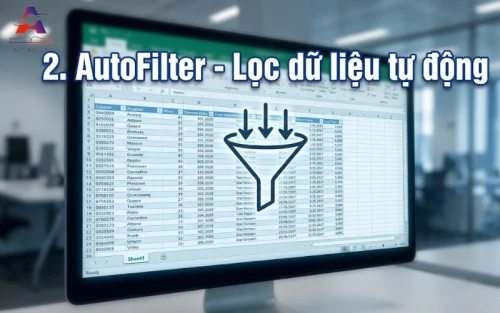
Lọc liệu tự động với AutoFilter
2.3 Các hàm Excel văn phòng thông dụng nhất
Trong Excel, các hàm tính toán là công cụ không thể thiếu, giúp bạn xử lý dữ liệu nhanh chóng và chính xác. Việc nắm vững các hàm cơ bản sẽ hỗ trợ hiệu quả cho hầu hết công việc văn phòng như thống kê, tổng hợp hay lập báo cáo:
- Hàm COUNT: Dùng để đếm số ô chứa dữ liệu dạng số trong một phạm vi nhất định.
- Hàm MAX và MIN: Dùng để xác định giá trị lớn nhất (MAX) hoặc nhỏ nhất (MIN) trong một vùng dữ liệu.
- Hàm SUM: Dùng để tính tổng các giá trị trong vùng dữ liệu được chọn, bao gồm số nhập trực tiếp hoặc ô tham chiếu.
- Hàm AVERAGE: Dùng để tính giá trị trung bình của một tập dữ liệu, thường được áp dụng khi tính doanh thu trung bình, điểm trung bình hoặc chi phí bình quân.
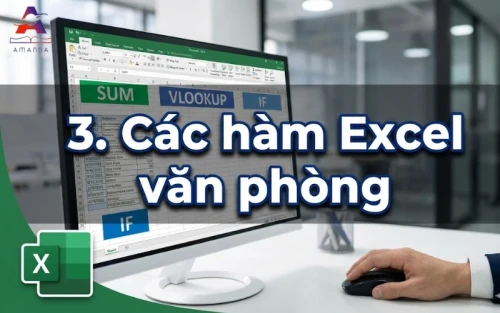
Các hàm thường gặp khi làm việc với Excel
2.4 Kỹ năng Excel văn phòng - Nhập liệu dữ liệu từ Website vào Excel
Trong các kỹ năng Excel cần thiết cho người làm văn phòng, nhập dữ liệu từ website là kỹ năng giúp bạn tăng tốc quy trình làm việc đáng kể, đặc biệt khi cần tổng hợp thông tin từ các nguồn trực tuyến như báo giá, danh sách sản phẩm hay dữ liệu thống kê. Thay vì sao chép thủ công từng dòng, Excel cho phép bạn kết nối trực tiếp với website và tải dữ liệu về bảng tính.
Cách nhập dữ liệu từ website vào Excel (cơ bản):
- Bước 1: Mở Excel, chọn Data → Get Data → From Other Sources → From Web
- Bước 2: Dán URL của website chứa dữ liệu cần lấy.
- Bước 3: Chọn bảng dữ liệu bạn muốn nhập trong cửa sổ xem trước.
- Bước 4: Nhấn Load để đưa dữ liệu vào trang tính Excel.
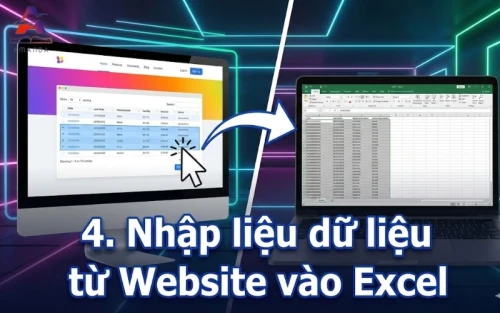
Kỹ năng nhập liệu dữ liệu từ Website vào Excel nhanh chóng
2.5 Page Layout - Căn chỉnh trang in trong Excel
Khi in một trang tính từ Excel, đôi lúc bạn sẽ gặp tình trạng bảng bị lệch, tràn trang hoặc khó đọc dù trên màn hình hiển thị vẫn bình thường. Lúc này, Page Layout là công cụ giúp bạn kiểm soát cách bảng tính được trình bày trên giấy in.
Trong tab Page Layout, Excel cung cấp nhiều tùy chọn quan trọng với các công dụng cụ thể như:
| Công cụ | Mô tả | Công dụng |
| Margins (Lề) | Khoảng cách từ nội dung đến mép giấy. | Thu hẹp lề để nén thêm dữ liệu vào một trang hoặc mở rộng lề để cân đối trang giấy. |
| Orientation (Hướng giấy) | Xoay tờ giấy đứng (Portrait) hoặc nằm ngang (Landscape). | Chuyển sang nằm ngang giúp các cột không bị cắt sang trang khác. |
| Size (Khổ giấy) | Chọn kích thước giấy (A4, Letter, A3...). | Đảm bảo những gì bạn thấy trên màn hình khớp hoàn toàn với tờ giấy thực tế. |
| Print Area (Vùng in) | "Khoanh vùng" phần dữ liệu muốn in. | Loại bỏ các dữ liệu rác, chỉ tập trung in đúng phần bạn đã chọn. |
| Breaks (Ngắt trang) | Chủ động chia cắt các phần dữ liệu. | Ép Excel ngắt trang tại đúng vị trí bạn muốn, thay vì để nó tự ngắt giữa chừng. |
| Print Titles (In tiêu đề) | Lặp lại dòng tiêu đề ở mọi trang. | Giúp người đọc luôn thấy dòng tiêu đề (Header) ở đầu mỗi trang giấy. |
| Width/Height (Scale to Fit) | Ép dữ liệu co dãn theo số trang chỉ định. | Ép toàn bộ dữ liệu vừa khít vào đúng 1 trang (hoặc số trang bạn muốn). |
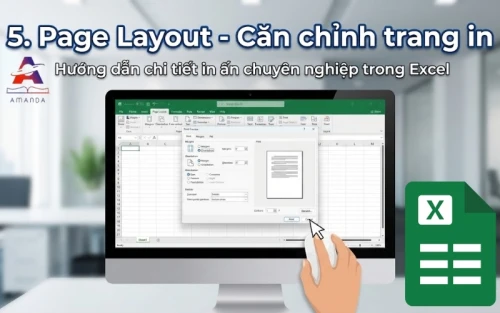
Hiểu và thành thạo các chức năng chính trong Page Layout
3. Học tin học văn phòng cho người mới ở đâu tại Hải Phòng?
Với người mới bắt đầu, tự học tin học văn phòng thường khá khó khăn vì dễ mất căn bản và không biết bắt đầu từ đâu. Đặc biệt là những kỹ năng Excel văn phòng vốn có nhiều hàm, công cụ và thao tác. Nếu không được hướng dẫn bài bản rất dễ học lan man, dùng sai hoặc chỉ biết làm theo mà không hiểu bản chất. Lúc này, tham gia một khóa học bài bản, được hướng dẫn từ những thao tác cơ bản nhất sẽ giúp tiết kiệm thời gian và học đúng trọng tâm hơn.
Trung tâm tin học Hải Phòng Amanda là một trong những địa chỉ được nhiều người mới lựa chọn khi cần học Word, Excel, PowerPoint từ nền tảng:
- Học từ con số 0, không sợ mất căn bản: Lộ trình thiết kế riêng cho người mới, giảng viên hướng dẫn từng thao tác cơ bản, dễ hiểu, không học lan man.
- Học là áp dụng được ngay: Nội dung bám sát công việc văn phòng thực tế, đặc biệt là Excel, giúp học viên làm được việc sau khóa học.
- Được theo sát trong suốt quá trình học: Lớp học vừa phải, giảng viên kèm cặp, sửa lỗi trực tiếp, giúp học viên yên tâm khi học dù chưa từng sử dụng thành thạo máy tính.

Khoá tin học văn phòng từ cơ bản đến nâng cao tại Hải Phòng
>>> Xem thêm: Khóa đào tạo tin học văn phòng tại Hải Phòng
Lời kết
Tóm lại, khi nắm vững những kỹ năng excel văn phòng cơ bản, việc xử lý công việc văn phòng sẽ trở nên nhanh hơn, chính xác hơn và nhẹ nhàng hơn rất nhiều. Trung tâm tin học Amanda hiện có các khóa tin học văn phòng dành cho người mới, tập trung vào thực hành và ứng dụng thực tế. Bạn có thể liên hệ trực tiếp để được tư vấn lộ trình phù hợp với nhu cầu học tập và công việc của mình
