




25/11/2026 23:10 | 4 lượt xem
Cách lọc dữ liệu trong Excel nhanh chóng
Đối với những bảng tính chứa nhiều thông tin, việc thành thạo cách lọc dữ liệu trong Excel sẽ giúp quá trình tìm kiếm và quản lý trở nên thuận tiện hơn. Tính năng này cho phép người dùng nhanh chóng xác định những nội dung cần thiết, đồng thời rút ngắn thời gian xử lý bảng tính. Trong bài viết hôm nay, Trung tâm Ngoại ngữ & Tin học Amanda Hải Phòng sẽ tổng hợp các phương pháp lọc dữ liệu trong Excel dễ thực hiện và hữu ích trong công việc.
Lợi ích khi lọc dữ liệu trong Excel
Tính năng lọc dữ liệu hỗ trợ người dùng kiểm soát thông tin trên bảng tính một cách khoa học hơn. Khi sử dụng công cụ này, bạn sẽ nhận được một số lợi ích đáng chú ý như:
- Rút ngắn thời gian tìm kiếm thông tin cần thiết trong các bảng dữ liệu có dung lượng lớn.
- Ẩn tạm thời những nội dung không liên quan, giúp bảng tính dễ quan sát hơn.
- Thuận tiện trích xuất, sao chép hoặc in các báo cáo theo từng tiêu chí cụ thể.
- Hỗ trợ kết hợp với những hàm tính toán khác để phân tích và xử lý thông tin.

Các lợi ích khi sử dụng tính năng lọc dữ liệu
Cách lọc dữ liệu trong Excel cơ bản bằng AutoFilter
AutoFilter là công cụ được tích hợp sẵn trong Excel, cho phép người dùng lọc và sắp xếp thông tin ngay trên bảng tính. Bạn có thể áp dụng những thao tác dưới đây để phân loại dữ liệu theo nhu cầu.
Cách bật và sử dụng bộ lọc AutoFilter
Để sử dụng AutoFilter, bạn chỉ cần kích hoạt tính năng thông qua thanh Ribbon. Trước tiên, hãy mở bảng tính chứa dữ liệu cần xử lý và thực hiện lần lượt các bước sau:
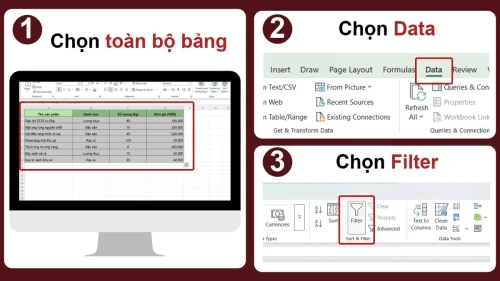
- Bước 1: Bôi đen toàn bộ vùng dữ liệu muốn áp dụng bộ lọc > Truy cập thẻ Data > Nhấn chọn Filter.
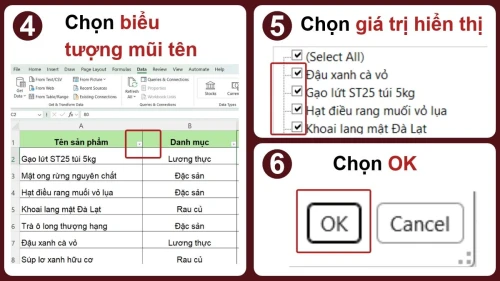
- Bước 2: Nhấn biểu tượng mũi tên vừa xuất hiện tại hàng tiêu đề của từng cột > Đánh dấu những giá trị muốn giữ lại hoặc bỏ chọn Select All để tự chọn nội dung cần hiển thị > nhấn OK.
Hoàn tất kích hoạt bộ lọc AutoFilter
Lọc dữ liệu theo văn bản, số và ngày tháng
Bên cạnh thao tác chọn từng giá trị, Excel còn hỗ trợ lọc theo các điều kiện cụ thể như nội dung văn bản, khoảng số hoặc thời gian. Cách thực hiện như sau:
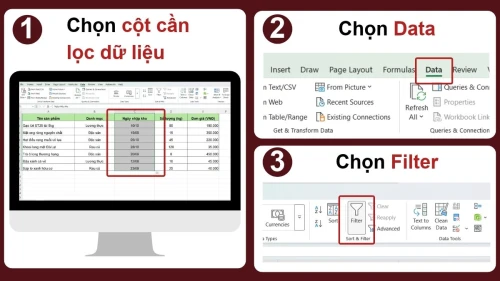
- Bước 1: Xác định cột chứa thông tin cần lọc > Mở thẻ Data > Chọn Filter để bật bộ lọc.
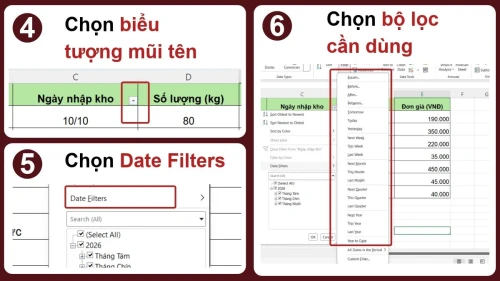
- Bước 2: Nhấn vào biểu tượng mũi tên tại tiêu đề cột tương ứng > Chọn Date Filters, Text Filters hoặc Number Filters tùy theo kiểu dữ liệu đang sử dụng > Lựa chọn điều kiện lọc phù hợp trong danh sách hiển thị > OK.
 Lọc dữ liệu theo màu sắc và giá trị trống
Trong những bảng tính có sử dụng màu nền hoặc màu chữ để phân biệt thông tin, Excel cho phép lọc trực tiếp theo từng màu. Ngoài ra, người dùng còn có thể tìm nhanh những ô chưa được nhập dữ liệu.
Lọc dữ liệu theo màu sắc:
- Bước 1: Chọn cột có chứa các ô cần phân loại theo màu > Truy cập thẻ Data > Nhấn Filter.
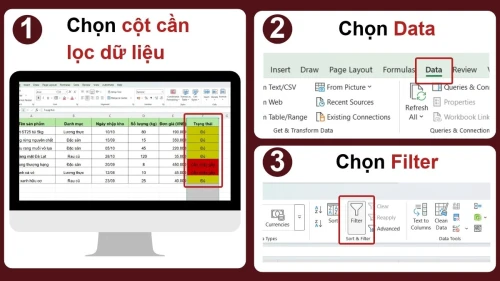
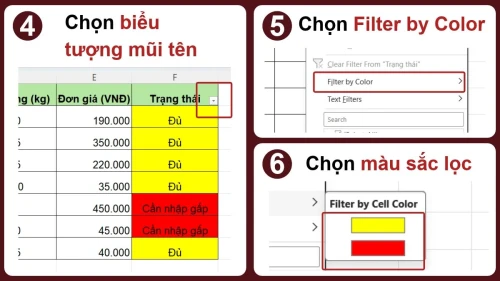
- Bước 2: Chọn biểu tượng mũi tên tại tiêu đề cột > Di chuyển đến mục Filter by Color >.
- Chọn màu nền hoặc màu chữ muốn hiển thị.
 Lọc dữ liệu theo giá trị trống:
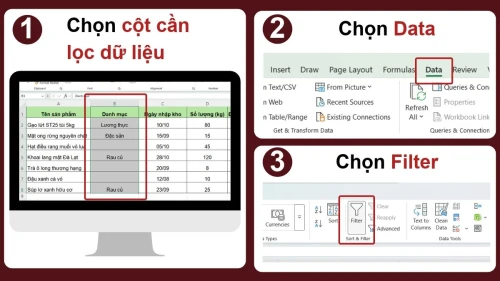
- Bước 1: Chọn cột cần kiểm tra các ô chưa có nội dung > Mở thẻ Data > Chọn Filter.
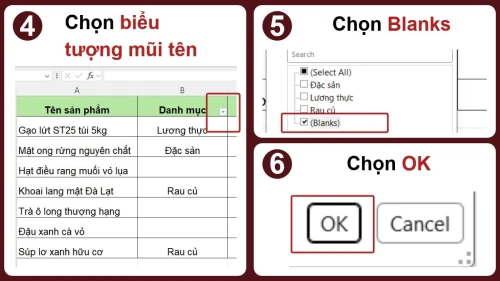
- Bước 2: Nhấn biểu tượng mũi tên ở đầu cột > Đánh dấu vào tùy chọn Blanks > Nhấn OK để hiển thị các ô trống.
 Cách bỏ lọc dữ liệu trong Excel
Sau khi hoàn tất việc phân loại, bạn có thể xóa điều kiện lọc để khôi phục khả năng hiển thị toàn bộ dữ liệu ban đầu. Các thao tác thực hiện gồm:
Bước 1: Nhấn vào biểu tượng phễu lọc tại cột đang được áp dụng điều kiện.
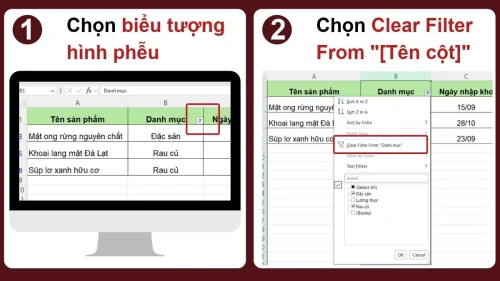
Bước 2: Chọn Clear Filter From "[Tên cột]" để bỏ điều kiện lọc của cột đó.
Cách lọc và xử lý dữ liệu trùng lặp trong Excel
Khi làm việc với những danh sách dài, tình trạng xuất hiện nhiều giá trị giống nhau khá phổ biến. Việc nhận diện và xử lý dữ liệu trùng trong Excel sẽ giúp bảng tính gọn gàng, hạn chế thông tin bị lặp. Dưới đây là một số phương pháp bạn có thể tham khảo.
Cách tìm và tô màu dữ liệu trùng giữa hai cột
Trước khi xóa các giá trị bị lặp, bạn nên xác định vị trí của chúng để tránh loại bỏ nhầm thông tin cần thiết. Excel có thể hỗ trợ nhận diện những giá trị trùng thông qua tính năng tô màu. Cách thực hiện như sau:
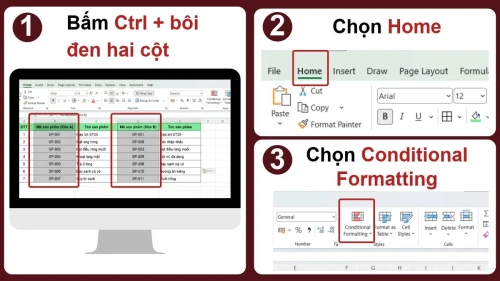
- Bước 1: Giữ phím Ctrl và lần lượt chọn hai cột chứa dữ liệu cần so sánh > Chuyển sang thẻ Home >. Chọn Conditional Formatting.
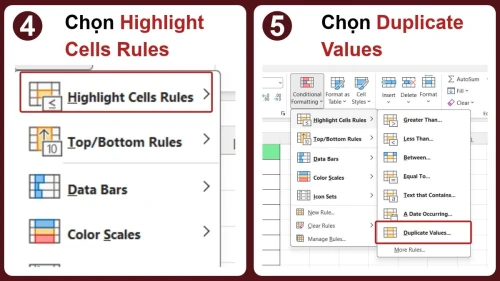
- Bước 2: Nhấn Highlight Cells Rules > Thiết lập màu nhận diện tại mục Values with.Chọn Duplicate Values > nhấn OK.
- Bước 3: Thiết lập màu nhận diện tại mục Values with > Nhấn OK.
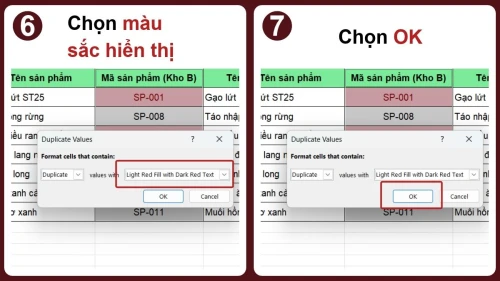
- Bước 7: Nhấn OK để hoàn tất.
Lưu ý: Excel sẽ sử dụng cùng một màu để đánh dấu các giá trị trùng lặp. Vì vậy, khi có nhiều nhóm dữ liệu giống nhau hoặc các giá trị bị lặp ngay trong cùng một cột, bạn có thể gặp khó khăn khi xác định từng cặp tương ứng.
Cách lọc dữ liệu trùng trong một cột hoặc nhiều cột
Để tập hợp các giá trị giống nhau về cùng một khu vực, bạn có thể kết hợp tính năng sắp xếp với bộ lọc AutoFilter. Các bước thực hiện gồm:
- Bước 1: Chọn vùng dữ liệu cần kiểm tra > Mở thẻ Data > Nhấn Filter.
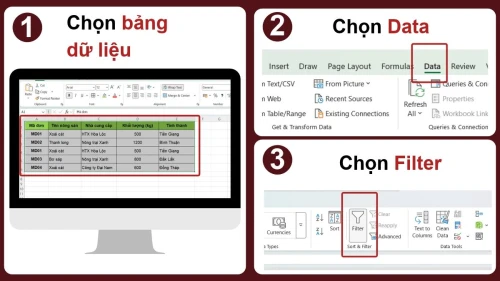
- Bước 4: Chọn Sort A to Z để sắp xếp các giá trị theo thứ tự tăng dần, qua đó đưa những nội dung giống nhau nằm gần nhau hơn.
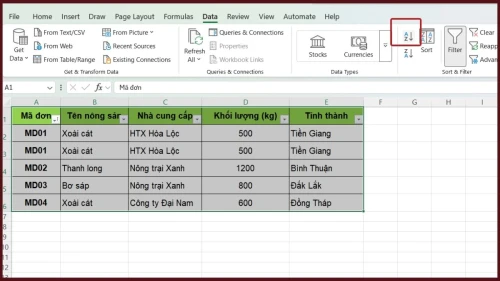
Lọc và sắp xếp các giá trị trùng lặp trong Excel
Học tin học cơ bản tại Amanda Hải Phòng
Nếu muốn cải thiện kỹ năng sử dụng Excel và các công cụ văn phòng, bạn có thể tham khảo khóa học tin học cơ bản tại Trung tâm Tin học & Ngoại ngữ Amanda Hải Phòng. Chương trình có những ưu điểm đáng chú ý như:
- Lộ trình học từ cơ bản đến thực hành: Học viên được hướng dẫn từng bước, phù hợp với cả người chưa có nhiều kinh nghiệm sử dụng máy tính.
- Nội dung đào tạo đa dạng: Trang bị kiến thức về Word, Excel, PowerPoint và các thao tác tin học văn phòng thường dùng.
- Tăng cường thời lượng thực hành: Học viên trực tiếp thao tác trên máy tính, áp dụng kiến thức vào các tình huống như nhập liệu, lập bảng tính, sử dụng hàm và lọc dữ liệu Excel.
- Hướng dẫn và hỗ trợ trong quá trình học: Giảng viên giải đáp thắc mắc, hướng dẫn sửa lỗi và củng cố những phần kiến thức học viên chưa nắm vững.
- Ứng dụng vào học tập và công việc: Kiến thức được trang bị có thể vận dụng khi làm báo cáo, quản lý dữ liệu, soạn thảo tài liệu và xử lý công việc văn phòng.
>>> Xem thêm: Khóa đào tạo tin học văn phòng tại Hải Phòng
Thông qua quá trình thực hành, học viên có cơ hội củng cố kiến thức nền tảng, làm quen với các công cụ văn phòng và vận dụng vào công việc thực tế. Đây là lựa chọn đáng tham khảo dành cho người mới bắt đầu, học sinh, sinh viên hoặc người đi làm muốn cải thiện kỹ năng tin học văn phòng.
Nắm vững cách lọc dữ liệu trong Excel sẽ giúp bạn tìm kiếm thông tin nhanh hơn, quản lý bảng tính khoa học và hạn chế sai sót khi xử lý dữ liệu. Nếu muốn củng cố kỹ năng tin học văn phòng và thực hành Excel bài bản hơn, bạn có thể tham khảo trung tâm Ngoại ngữ & Tin học Amanda Hải Phòng, đồng thời liên hệ trung tâm để được tư vấn khóa học và lịch học phù hợp.
| Thông tin liên hệ đăng ký khóa học:
|
